
ฟุตบอลหญิง 2027 ในบราซิล เน้นสนาม ผู้เข้าแข่งขัน และเส้นทางคัดเลือก พร้อมมุมมองจาก BBC Sport
แหล่งที่มา: BBC Sport

RM89x iPhone สามารถใช้งานผ่าน Browser บนโทรศัพท์ได้ โดยผู้ใช้ iPhone ควรเริ่มจากเปิด Safari ตรวจ URL จาก Address Bar และดูชื่อ Domain ก่อน Login โดยเฉพาะเมื่อลิงก์ถูกเปิดต่อมาจาก Search Engine แอปแชต หรือ Social Media เพราะหน้าจอมือถืออาจแสดง URL ได้ไม่ครบเท่าหน้าจอคอมพิวเตอร์
สำหรับมือใหม่ จุดสำคัญไม่ได้อยู่ที่การจำตำแหน่งเมนูเพียงอย่างเดียว แต่ควรเข้าใจลำดับการตรวจตั้งแต่ Browser → URL → Domain → HTTPS → Redirect → Network เมื่อพบหน้าโหลดช้าหรือเปิดไม่ได้ก็สามารถแยกตรวจทีละส่วนได้โดยไม่ต้องเปลี่ยนหลายการตั้งค่าพร้อมกัน
บน iPhone สามารถเปิดเว็บไซต์ผ่าน Safari หรือ Browser อื่นที่รองรับได้ หากใช้ Safari ตำแหน่ง Address Bar อาจอยู่ด้านบนหรือด้านล่างตามการตั้งค่าและเวอร์ชันของระบบ แต่หลักการตรวจ URL ยังคงเหมือนเดิม
หากต้องการดูภาพรวมการใช้งานบนสมาร์ตโฟนก่อน สามารถอ่าน RM89x มือถือ ซึ่งรวมความแตกต่างพื้นฐานระหว่าง iPhone, Android, Browser และ Network ไว้ แล้วจึงใช้หน้านี้สำหรับรายละเอียดที่เกี่ยวข้องกับ iPhone โดยเฉพาะ
| จุดที่ตรวจ | บน iPhone ควรดูอะไร | หากพบปัญหา |
|---|---|---|
| Safari | Browser เปิดหน้าเว็บได้ตามปกติ | ปิดแท็บแล้วเปิดใหม่ |
| Address Bar | แตะเพื่อดู URL ให้ครบ | ตรวจตัวสะกดใหม่ |
| Domain | ตรวจชื่อและส่วนท้ายของ Domain | หยุดก่อน Login หากผิดปกติ |
| HTTPS | ตรวจสถานะการเชื่อมต่อ | อ่านคำเตือนของ Safari |
| Redirect | ตรวจ URL หลังหน้าโหลดเสร็จ | ตรวจ Domain ปลายทางซ้ำ |
| Network | Wi-Fi หรือ 4G/5G | ทดสอบเครือข่ายแยกกัน |
เริ่มจากเปิด Safari บนโทรศัพท์ หากมีแท็บเดิมเปิดค้างอยู่หลายหน้า สามารถสร้างแท็บใหม่เพื่อให้ตรวจ URL และหน้าปลายทางได้ง่ายขึ้น
หากเปิดลิงก์มาจากแอปอื่น ควรสังเกตด้วยว่าหน้าเว็บกำลังแสดงอยู่ใน Browser ภายในแอปหรือ Safari เพราะตำแหน่ง Address Bar และรายละเอียดที่มองเห็นอาจไม่เหมือนกัน
แตะ Address Bar แล้วใส่ URL ที่ต้องการเปิด ก่อนดำเนินการต่อให้ตรวจชื่อ Domain ตัวสะกด และส่วนท้ายของ Domain ให้ครบ ไม่ควรพิจารณาจากชื่อเว็บไซต์หรือข้อความใน Search Result เพียงอย่างเดียว
หาก Safari ย่อ URL ให้เห็นเพียงบางส่วน สามารถแตะ Address Bar เพื่อดูรายละเอียดเพิ่มเติมก่อนเปิดหน้า Login
หลังเปิดหน้าเว็บไซต์ควรรอให้ Safari โหลดจนเสร็จก่อน จากนั้นตรวจ Address Bar อีกครั้ง เพราะระหว่างการโหลดอาจมี Redirect และทำให้ URL ปลายทางเปลี่ยนไป
หากหน้าเว็บยังโหลดไม่ครบ ภาพหาย หรือส่วนประกอบบางจุดไม่แสดง ควรตรวจ Network ก่อน Login แทนการกด Reload ซ้ำหลายครั้งทันที
ก่อนกรอกข้อมูลควรตรวจชื่อ Domain ควบคู่กับสถานะ HTTPS โดย HTTPS เกี่ยวข้องกับการเข้ารหัสการเชื่อมต่อ แต่ไม่ควรใช้เป็นหลักฐานเพียงอย่างเดียวว่ากำลังอยู่บนปลายทางที่ต้องการ
หาก Safari แสดงคำเตือนเกี่ยวกับ Certificate หรือการเชื่อมต่อ ควรอ่านรายละเอียดและตรวจ URL ใหม่ก่อนดำเนินการต่อ
เมื่อหน้า Login แสดงขึ้น ให้แตะ Address Bar และตรวจ Domain อีกครั้ง หาก URL เปลี่ยนจากหน้าก่อนหน้า ควรตรวจปลายทางใหม่ก่อนกรอกข้อมูล
หากพบ Domain ที่ไม่คุ้นเคย มี Redirect หลายครั้ง หรือ Safari แสดงคำเตือน ควรหยุดขั้นตอนและกลับไปตรวจแหล่งที่มาของลิงก์ก่อน
Checklist นี้เหมาะกับหน้าจอมือถือ เพราะช่วยให้ตรวจตามลำดับและลดโอกาสข้าม Address Bar ไปดูเฉพาะองค์ประกอบภายในหน้าเว็บไซต์
ตำแหน่ง Address Bar ของ Safari อาจอยู่ด้านบนหรือด้านล่างของหน้าจอ ขึ้นอยู่กับเวอร์ชันและการตั้งค่าของ iPhone ผู้ใช้ไม่จำเป็นต้องเปลี่ยนตำแหน่งแถบ เพียงแตะ Address Bar เพื่อดู URL ที่กำลังเปิดอยู่
เมื่อหน้าจอแสดง URL แบบย่อ ควรแตะแถบดังกล่าวก่อน Login เพื่อดู Domain ให้ชัดขึ้น ไม่ควรใช้ชื่อแท็บ โลโก้ หรือสีของเว็บไซต์แทนการตรวจ URL
เมื่อลิงก์ถูกเปิดจากแอปแชตหรือ Social Media บางแอปอาจแสดงหน้าเว็บไซต์ผ่าน Browser ภายในแอปก่อน ผู้ใช้ควรตรวจ URL ที่แสดงและพิจารณาเปิดต่อใน Safari หากต้องการดู Address Bar ได้ชัดเจนขึ้น
ไม่ว่าจะเปิดจากช่องทางใด หลักการยังเหมือนเดิม คือควรตรวจ Domain และ URL ปลายทางก่อน Login ไม่ควรใช้ชื่อผู้ส่งหรือข้อความประกอบลิงก์เป็นตัวตรวจสอบแทน URL

เมื่อ Safari เปิดหน้าเว็บไซต์ไม่ได้ ควรแยกสาเหตุระหว่าง URL, Browser และ Network ก่อน ไม่ควรสรุปทันทีว่าเกิดจากบัญชีผู้ใช้ เพราะปัญหาการโหลดหน้าอาจไม่เกี่ยวข้องกับ Login
| อาการ | จุดที่ควรตรวจ | แนวทางเบื้องต้น |
|---|---|---|
| หน้าไม่เปิด | URL / Network | ตรวจ URL และลองเว็บไซต์อื่น |
| โหลดค้าง | Safari / Network | รอแล้ว Reload หนึ่งครั้ง |
| URL เปลี่ยน | Redirect | ตรวจ Domain ปลายทาง |
| มีคำเตือน | HTTPS / Certificate | อ่านรายละเอียดก่อนดำเนินการต่อ |
| หน้าแสดงไม่ครบ | Browser / Network | แยกทดสอบ Browser และเครือข่าย |
หากหน้าเว็บโหลดไม่สมบูรณ์ สามารถ Reload และรอจนหน้าโหลดเสร็จ จากนั้นควรตรวจ Address Bar ใหม่เพื่อดูว่า URL หรือ Domain มีการเปลี่ยนหรือไม่
หากแท็บเดิมโหลดค้าง สามารถสร้างแท็บใหม่แล้วเปิด URL อีกครั้ง วิธีนี้ช่วยแยกสถานะของแท็บเดิมออกจากการโหลดครั้งใหม่ แต่ยังต้องตรวจ URL ก่อน Login เช่นเดิม
หากเว็บไซต์อื่นก็โหลดช้า ควรตรวจการเชื่อมต่อของ iPhone ก่อน การเปลี่ยนจาก Wi-Fi เป็นเครือข่ายมือถือหรือกลับกันอาจช่วยแยกได้ว่าปัญหาเกี่ยวข้องกับ Network หรือไม่
Safari ใช้หลักการเปิดเว็บไซต์เหมือนกันไม่ว่าจะเชื่อมต่อผ่าน Wi-Fi, 4G หรือ 5G แต่ความเร็วและความเสถียรของแต่ละ Network อาจแตกต่างกันตามสัญญาณและสภาพการเชื่อมต่อ
หากมีการสลับ Network แล้วหน้าเว็บไซต์ Reload ควรตรวจ Address Bar และ Domain ใหม่ก่อน Login เพราะหน้าอาจมีการโหลดหรือ Redirect อีกครั้ง
ความแตกต่างหลักอยู่ที่ระบบปฏิบัติการและ Browser ที่มักใช้งาน โดย iPhone มักใช้งาน Safari ส่วน Android มักพบ Chrome แต่หลักการตรวจ URL, Domain, HTTPS และ Redirect ก่อน Login เหมือนกัน
หากต้องการขั้นตอนสำหรับอีกระบบโดยเฉพาะ สามารถอ่าน RM89x Android ซึ่งแยกบริบทของอุปกรณ์ Android และ Browser ที่เกี่ยวข้องออกจากคู่มือ iPhone หน้านี้
หากรูปแบบการใช้งานรองรับผ่าน Browser ผู้ใช้สามารถเปิดเว็บไซต์จาก Safari ได้โดยไม่ต้องติดตั้งแอปเพิ่มเติม การใช้งานผ่าน Browser ยังคงต้องตรวจ URL และ Domain ก่อน Login เช่นเดียวกับช่องทางอื่น
รายละเอียดของการใช้งานลักษณะนี้สามารถอ่านต่อที่ RM89x ไม่ต้องติดตั้งแอป เพื่อดูหัวข้อที่เน้น Browser Access โดยเฉพาะและไม่ทำให้เนื้อหาในหน้า iPhone ซ้ำกับหน้าสนับสนุน
เมื่อหน้าเว็บโหลดช้า ควรเริ่มจากดูว่าเว็บไซต์อื่นสามารถเปิดได้ตามปกติหรือไม่ จากนั้นแยกตรวจ Wi-Fi หรือ 4G/5G, Safari และ URL ตามลำดับ หากมีเพียงหน้าเดียวที่มีปัญหา ควรตรวจปลายทางและสถานะการโหลดเพิ่มเติม
ไม่ควรล้างข้อมูล Browser หรือเปลี่ยนการตั้งค่าหลายอย่างพร้อมกันโดยไม่ทราบสาเหตุ เพราะอาจกระทบ Session หรือข้อมูลเว็บไซต์อื่นที่บันทึกอยู่ใน Browser
นอกจาก URL ควรตรวจ Terms, Privacy, Responsible Gambling และ Contact เพื่อดูเงื่อนไขการใช้งาน การจัดการข้อมูลส่วนบุคคล ช่องทางติดต่อ และตัวเลือกสำหรับจำกัดเวลาและวงเงิน
หากมีขั้นตอน KYC ควรอ่านวัตถุประสงค์และเงื่อนไขก่อนส่งข้อมูล ส่วนข้อมูลใบอนุญาตหรือหน่วยงานกำกับควรตรวจจากแหล่งที่เกี่ยวข้องโดยตรงเมื่อจำเป็น สำหรับ เว็บพนันออนไลน์ การเปิดเว็บไซต์ผ่าน Safari หรือ iPhone ไม่ได้เป็นหลักฐานยืนยันความน่าเชื่อถือของเว็บไซต์ด้วยตัวมันเอง
การใช้งานเว็บไซต์บน iPhone ควรเริ่มจาก Safari หรือ Browser ที่รองรับ ตรวจ URL จาก Address Bar อ่านชื่อ Domain รอให้หน้าโหลดจนเสร็จ และตรวจปลายทางอีกครั้งก่อน Login หาก Safari แสดงคำเตือนหรือพบ Redirect ไปยัง Domain ที่ไม่คุ้นเคย ควรหยุดตรวจสอบก่อนกรอกข้อมูล
เมื่อพบปัญหาหน้าเปิดไม่ได้หรือโหลดช้า ควรแยกตรวจ URL, Browser และ Network ทีละส่วน ส่วนรายละเอียดของ Android และการใช้งานผ่าน Browser โดยไม่ติดตั้งแอป ให้ใช้หน้าสนับสนุนที่เชื่อมไว้เพื่อรักษาขอบเขตของเนื้อหาแต่ละหน้า
สามารถเปิดเว็บไซต์ผ่าน Browser ที่รองรับได้ โดยควรตรวจ URL และ Domain ก่อน Login
ตำแหน่งอาจแตกต่างตามเวอร์ชันและการตั้งค่า แต่สามารถแตะ Address Bar เพื่อดู URL ได้
เพราะระหว่างการโหลดอาจเกิด Redirect จึงควรตรวจ Domain ปลายทางอีกครั้ง
ไม่ ควรตรวจ HTTPS ร่วมกับชื่อ Domain และ URL ปลายทาง
ตรวจ URL และ Network ก่อน แล้วจึงแยกตรวจ Safari และสถานะการโหลดหน้าเว็บไซต์
หากหน้า Reload หรือ Redirect ควรตรวจ Address Bar และ Domain ซ้ำก่อน Login
หลักการตรวจ URL, Domain และ HTTPS เหมือนกัน แต่ Browser และหน้าตาระบบแตกต่างกัน
หากหน้าเว็บไซต์รองรับ Browser ก็สามารถเปิดผ่าน Browser ได้ โดยควรตรวจ URL ก่อนใช้งาน
สรุปวิดีโอรวมทุกประตูจาก ฟุตบอลหญิง (Women's Super League) ฤดูกาล 2026-27 นัดที่สี่ เน้นภาพรวมการจบสกอร์และการเล่นของทีมในลีกสูงสุดของอังกฤษ
บทความนี้นำเสนอจาก BBC Sport โดยอ้างอิงวิดีโอรวมทุกประตูจากนัดที่สี่ของ WSL ฤดูกาล 2026-27
วิดีโอสรุปทุกประตูจากนัดที่สี่ของลีกหญิงสูงสุดในอังกฤษ เปิดเผยรูปแบบการจบสกอร์ต่างๆ ตั้งแต่ลูกยิงระยะไกลไปจนถึงจบในกรอบเขตโทษ เน้นการเปิดพื้นที่และการเคลื่อนที่ของแนวรุกที่ลงตัว ซึ่งเป็นภาพสะท้อนถึงระดับการพัฒนาของฟุตบอลหญิงในฤดูกาลนี้
วิดีโอเน้นทักษะการจบสกอร์และจังหวะที่เปลี่ยนเกม ตั้งแต่การยิงแม่นๆ จากระยะกลางจนถึงลูกที่ต้องประสานงานหลายคนเพื่อสร้างโอกาสเข้าประตู การเลือกจังหวะและการตอบสนองของกองหน้าระดับท็อปยังเป็นหัวใจสำคัญของนัดนี้ แม้จะยังไม่มีสถิติทางการเผยแพร่ แต่ภาพรวมชี้ให้เห็นถึงความหลากหลายในการเล่นและศักยภาพของทีมเข้าร่วมการแข่งขัน
ข้อสังเกตสำคัญรวมถึงความต่อเนื่องของสไตล์การครองบอลและการดันเกมสูงในช่วงต้นครึ่งหลัง ตลอดจนการพัฒนาผู้เล่นดาวรุ่งที่สามารถเปลี่ยนสถานการณ์ในสนามได้ดีขึ้น ซึ่งทั้งหมดถูกนำเสนอผ่านการติดตามวิดีโอของ BBC Sport
โดยรวมวิดีโอดังกล่าวช่วยให้แฟนฟุตบอลหญิงเข้าใจภาพรวมของนัดที่สี่ในฤดูกาลนี้ได้ชัดเจนขึ้น และเห็นถึงพัฒนาการของฟุตบอลหญิงอังกฤษที่แข็งแกร่งขึ้นเรื่อยๆ บทวิเคราะห์นี้เสริมด้วยมุมมองส่วนตัวว่าเกมนี้มีความหลากหลายและน่าติดตามมาก
แหล่งที่มา: BBC Sport — BBC สื่อกีฬา

RM89x มือถือ เป็นรูปแบบการเข้าใช้งานเว็บไซต์ผ่านสมาร์ตโฟน โดยสามารถเปิดผ่าน Browser บน iPhone และ Android ได้ จุดที่ควรตรวจตั้งแต่ก่อน Login คือ URL บน Address Bar, ชื่อ Domain, สถานะการเชื่อมต่อ และหน้าปลายทางหลังเว็บไซต์โหลดเสร็จ โดยเฉพาะเมื่อเปิดลิงก์ต่อจาก Search Engine แอปแชต หรือ Social Media
การใช้งานบนมือถือมีรายละเอียดต่างจากหน้าจอคอมพิวเตอร์ เช่น พื้นที่แสดง URL ที่สั้นกว่า การสลับระหว่าง Browser กับแอป และการเปลี่ยนเครือข่ายระหว่าง Wi-Fi กับ 4G/5G ดังนั้นการตรวจ URL ก่อนกรอกข้อมูลและการแยกสาเหตุเมื่อหน้าโหลดช้าจึงเป็นขั้นตอนที่ควรทำอย่างเป็นลำดับ
ขั้นตอนพื้นฐานเริ่มจากเปิด Browser ที่ใช้งานอยู่บนโทรศัพท์ ใส่ URL ลงใน Address Bar แล้วรอให้หน้าเว็บไซต์โหลดจนเสร็จ จากนั้นตรวจ Domain ปลายทางอีกครั้งก่อน Login ไม่ควรใช้เพียงโลโก้ สี หรือหน้าตาของเว็บไซต์เป็นตัวตัดสินว่ากำลังอยู่บน URL ใด
หากต้องการเริ่มจากหน้ารวมช่องทาง สามารถดู ทางเข้า RM89x ก่อน แล้วจึงเลือกวิธีที่เหมาะกับอุปกรณ์และ Browser ที่กำลังใช้งาน
| จุดที่ตรวจ | บนมือถือควรดูอะไร | หากพบปัญหา |
|---|---|---|
| Browser | เปิดหน้าเว็บไซต์และ Address Bar ได้ตามปกติ | ปิดแท็บแล้วเปิดใหม่ |
| URL | แตะ Address Bar เพื่อดู URL ให้ครบ | ตรวจตัวสะกดใหม่ |
| Domain | ตรวจชื่อและส่วนท้าย | หยุดก่อน Login หากไม่ตรง |
| HTTPS | ดูสถานะการเชื่อมต่อของ Browser | อ่านคำเตือนก่อนดำเนินการต่อ |
| Network | Wi-Fi หรือ 4G/5G | ทดสอบเครือข่ายแยกกัน |
| Redirect | ตรวจ URL หลังหน้าโหลดเสร็จ | เช็ก Domain ปลายทางซ้ำ |
เริ่มจากเปิด Browser ที่ใช้งานเป็นประจำ เช่น Chrome บน Android หรือ Safari บน iPhone จากนั้นเปิดแท็บใหม่เพื่อให้สังเกต URL และหน้าปลายทางได้ง่ายขึ้น
หากเปิดลิงก์จากแอปอื่น ควรสังเกตว่าหน้าดังกล่าวเปิดอยู่ใน Browser ภายในแอปหรือ Browser หลักของโทรศัพท์ เพราะรูปแบบ Address Bar และข้อมูลที่มองเห็นอาจแตกต่างกัน
แตะ Address Bar แล้วใส่ URL ที่ต้องการเปิด ตรวจชื่อ Domain และตัวสะกดก่อนกดเข้าสู่เว็บไซต์ หากพื้นที่หน้าจอแสดง URL ไม่ครบ ให้แตะ Address Bar เพื่อดูรายละเอียดเพิ่มเติม
ไม่ควรพิจารณาจากชื่อเว็บไซต์ในผลการค้นหาเพียงอย่างเดียว เพราะข้อมูลที่ควรตรวจคือ URL ที่ Browser แสดงจริงหลังเปิดหน้าแล้ว
หลังเปิดเว็บไซต์ควรรอให้หน้าโหลดเสร็จก่อน หากมีการ Redirect ระหว่างทาง URL ปลายทางอาจแตกต่างจาก URL ตอนเริ่มต้น จึงควรแตะ Address Bar เพื่อตรวจ Domain ซ้ำ
หากหน้าเว็บยังโหลดอยู่หรือองค์ประกอบแสดงไม่ครบ ไม่ควรรีบ Login ควรตรวจสถานะ Network และรอให้ Browser ทำงานเสร็จก่อน
เมื่อเข้าสู่หน้า Login ให้ตรวจ Domain และสถานะการเชื่อมต่ออีกครั้ง หาก Browser แสดงคำเตือน หรือพบว่าปลายทางเปลี่ยนไปเป็น Domain ที่ไม่คุ้นเคย ควรหยุดก่อนกรอกข้อมูล
HTTPS ควรตรวจร่วมกับ Domain ไม่ควรใช้สัญลักษณ์การเชื่อมต่อเพียงอย่างเดียวเป็นตัวระบุว่า URL เป็นปลายทางที่ต้องการ
บน iPhone โดยทั่วไปผู้ใช้สามารถเปิดเว็บไซต์ผ่าน Safari หรือ Browser อื่นที่ติดตั้งไว้ ส่วนตำแหน่ง Address Bar อาจอยู่ด้านบนหรือด้านล่างตามการตั้งค่าและเวอร์ชันของระบบ
รายละเอียดเฉพาะของอุปกรณ์ Apple สามารถดูต่อที่ RM89x iPhone ซึ่งควรใช้เป็นหน้าสำหรับขั้นตอนเฉพาะ iPhone โดยไม่จำเป็นต้องรวมรายละเอียดทั้งหมดไว้ในหน้ามือถือหลัก
บน Android สามารถเปิดเว็บไซต์ผ่าน Chrome หรือ Browser ที่รองรับ โดยหลักการยังเหมือนกัน คือใส่ URL ใน Address Bar ตรวจ Domain รอหน้าโหลดเสร็จ และตรวจ URL ซ้ำก่อน Login
สำหรับขั้นตอนที่เจาะจงกับโทรศัพท์ Android สามารถอ่าน RM89x Android เพื่อแยกการตั้งค่า Browser และลักษณะการใช้งานของ Android ออกจากหน้าภาพรวมนี้
| หัวข้อ | iPhone | Android |
|---|---|---|
| Browser ที่พบได้ทั่วไป | Safari | Chrome |
| Address Bar | ตำแหน่งขึ้นอยู่กับการตั้งค่า | ตำแหน่งขึ้นอยู่กับ Browser |
| การตรวจ Domain | แตะ Address Bar | แตะ Address Bar |
| Network | Wi-Fi / เครือข่ายมือถือ | Wi-Fi / เครือข่ายมือถือ |
| หลักการก่อน Login | ตรวจ URL และ Domain | ตรวจ URL และ Domain |
แม้ระบบปฏิบัติการและหน้าตา Browser จะแตกต่างกัน แต่หลักการตรวจเว็บไซต์ก่อน Login เหมือนกัน คือดู URL จาก Address Bar และตรวจปลายทางหลังการโหลดหรือ Redirect
หากรูปแบบการใช้งานรองรับผ่าน Browser ผู้ใช้สามารถเปิดหน้าเว็บไซต์จาก Browser บนมือถือได้โดยไม่ต้องเพิ่มแอปอีกตัวลงในอุปกรณ์ จุดสำคัญคือควรตรวจ URL ทุกครั้งก่อนกรอกข้อมูล
รายละเอียดเรื่องการใช้งานผ่าน Browser โดยเฉพาะสามารถดูที่ RM89x ไม่ต้องติดตั้งแอป เพื่อแยก Intent เรื่องการใช้งานแบบ Browser ออกจากคู่มือมือถือหลัก
บนหน้าจอมือถือ URL อาจถูกย่อให้เห็นเพียงบางส่วน การแตะ Address Bar เพื่อดูรายละเอียดก่อน Login จึงช่วยให้ตรวจปลายทางได้ชัดเจนขึ้น

อาการโหลดช้าไม่ได้มีสาเหตุเดียว อาจเกี่ยวข้องกับ Wi-Fi, 4G/5G, Browser, ข้อมูลเว็บไซต์ หรือความเสถียรของการเชื่อมต่อ ควรตรวจทีละส่วนแทนการเปลี่ยนหลายการตั้งค่าพร้อมกัน
| อาการ | ควรตรวจ | แนวทางเบื้องต้น |
|---|---|---|
| หน้าโหลดค้าง | Network | ทดสอบเว็บไซต์อื่น |
| ภาพหรือหน้าแสดงไม่ครบ | Browser / Network | รอแล้ว Reload หนึ่งครั้ง |
| Wi-Fi ช้า | การเชื่อมต่อ Wi-Fi | ตรวจสัญญาณและทดสอบ Network |
| 4G/5G ช้า | เครือข่ายมือถือ | ตรวจสถานะสัญญาณ |
| URL เปลี่ยนหลังโหลด | Redirect | ตรวจ Domain ปลายทางใหม่ |
หากต้องการไล่ตรวจปัญหานี้โดยเฉพาะ สามารถดู RM89x มือถือโหลดช้า เพื่อแยกสาเหตุจาก Network, Browser และการโหลดหน้าเว็บไซต์ทีละจุด
การเปิดเว็บไซต์ผ่าน Browser ใช้หลักการเดียวกันทั้ง Wi-Fi, 4G และ 5G แต่ความเร็ว ความหน่วง และความเสถียรของ Network สามารถแตกต่างกันได้ หากหน้าโหลดผิดปกติควรทดสอบการเชื่อมต่อก่อนเปลี่ยนการตั้งค่า Browser
หลังเปลี่ยนจาก Wi-Fi เป็น 4G/5G หรือสลับกลับมาใช้ Wi-Fi หากหน้าเว็บไซต์มีการ Reload ควรตรวจ Address Bar และ Domain ซ้ำก่อน Login
Chrome และ Safari มีหน้าตาและตำแหน่งเมนูแตกต่างกัน แต่ทั้งสอง Browser มี Address Bar สำหรับตรวจ URL ผู้ใช้จึงควรเน้นการตรวจ Domain, HTTPS และ Redirect มากกว่าการจำตำแหน่งเมนูเพียงอย่างเดียว
หาก Browser แสดงคำเตือน Certificate หรือการเชื่อมต่อ ควรอ่านรายละเอียดก่อนดำเนินการต่อ ไม่ควรกดข้ามคำเตือนโดยอัตโนมัติเพื่อเข้าสู่หน้า Login
ก่อนใช้งานควรตรวจ Terms, Privacy, Responsible Gambling และ Contact เพื่อทำความเข้าใจเงื่อนไขการใช้งาน การจัดการข้อมูลส่วนบุคคล ช่องทางติดต่อ และตัวเลือกจำกัดเวลาและวงเงิน
หากมี KYC ควรอ่านวัตถุประสงค์และเงื่อนไขก่อนส่งข้อมูล ส่วนข้อมูลใบอนุญาตหรือหน่วยงานกำกับควรตรวจจากแหล่งที่เกี่ยวข้องโดยตรงเมื่อจำเป็น สำหรับ เว็บพนันออนไลน์ การใช้งานผ่านมือถือหรือ Browser ไม่ได้เป็นหลักฐานยืนยันความน่าเชื่อถือของเว็บไซต์ด้วยตัวมันเอง
การใช้งานเว็บไซต์ผ่านมือถือควรเริ่มจาก Browser และ URL ตรวจ Domain รอหน้าโหลดจนเสร็จ แล้วตรวจปลายทางอีกครั้งก่อน Login ไม่ว่าจะใช้งานบน iPhone หรือ Android หลักการตรวจเว็บไซต์ยังเหมือนกัน
หากหน้าโหลดช้า ควรแยกตรวจ Browser และ Network ทีละส่วน ส่วนหัวข้อเฉพาะ iPhone, Android, การใช้งานโดยไม่ติดตั้งแอป และปัญหามือถือโหลดช้า สามารถเปิดอ่านจากหน้าสนับสนุนที่เชื่อมไว้เพื่อไม่ให้เนื้อหาแต่ละหน้าซ้ำกัน
เปิด Browser บนโทรศัพท์ ใส่ URL ใน Address Bar และตรวจ Domain ก่อน Login
หลักการตรวจ URL เหมือนกัน แต่ Browser และตำแหน่งเมนูอาจแตกต่างกัน
หากบริการรองรับการใช้งานผ่าน Browser ก็สามารถเปิดหน้าเว็บไซต์จาก Browser ได้ โดยควรตรวจ URL ก่อนใช้งาน
เพราะหน้าจอมือถืออาจแสดง URL ไม่ครบ การแตะ Address Bar ช่วยให้ตรวจ Domain ได้ชัดขึ้น
ไม่ ควรตรวจ HTTPS ร่วมกับ Domain และ URL ปลายทาง
ตรวจ Network และทดสอบเว็บไซต์อื่นก่อน แล้วจึงแยกตรวจ Browser และ URL
หากหน้าเว็บไซต์ Reload หรือ Redirect ควรตรวจ URL และ Domain ซ้ำก่อน Login
ควรตรวจว่าเปิดอยู่ใน Browser ใด และตรวจ URL จาก Address Bar ก่อนกรอกข้อมูล
ทายผู้เล่น WSL ผ่านใบ้จาก BBC Sport ด้วยเกม Who am I? ที่เปิดโอกาสแฟนบอลเดาผู้เล่นหญิงในลีก
BBC Sport เปิดตัวเกมทายชื่อผู้เล่นหญิงใน Women’s Super League ภายใต้ชื่อ “Who am I?” โดยผู้ชมจะถูกท้าทายให้เดาตัวตนของนักฟุตบอลหญิงใน WSL ในแต่ละรอบ ใบ้ต่างๆ จะถูกปลดล็อกหลังจากการเดาที่ผิดพลาด จากนั้นผู้เล่นจะสะสมคะแนนตามจำนวนใบ้ที่ต้องใช้เพื่อได้คำตอบที่ถูกต้อง ยิ่งคุณเดาได้เร็วและใช้ใบ้น้อยเท่าใด คะแนนก็ยิ่งสูงเท่านั้น ใบ้สามใบจัดเป็นคะแนนที่ดี ขณะที่ใบ้สี่หรือห้าถือเป็นคะแนนที่โดดเด่น วันนี้ผู้เล่นและใบ้ทั้งหมดถูกกำหนดโดย Flora Snelson ของ BBC Sport เพื่อให้การทายมีความยุติธรรมและเป็นจุดเริ่มต้นของการมีส่วนร่วมของแฟนบอล
เกมนี้ออกแบบมาให้ผู้ชมได้มีส่วนร่วมกับการเดาอย่างเป็นระบบ โดยแนวคิดหลักคือผู้เล่นต้องตอบให้ได้จากชุดใบ้ที่ถูกเปิดในแต่ละรอบ หลังจากทุกการเดาผิด ผู้ชมจะได้เห็นใบ้ใหม่ที่เชื่อมโยงไปยังนัก Footballer ใน WSL ใบ้ที่น้อยลงและตรงเป้าหมายมากขึ้น จะทำให้คะแนนสูงขึ้น ตามสถิติของแนวคิดนี้ 3 ใบ้ถือเป็นคะแนนที่ดี และ 4–5 ใบ้ถือว่าเป็นคะแนนที่ยอดเยี่ยม ซึ่งทำให้แฟนบอลมีแรงจูงใจในการติดตามเรื่องราวของผู้เล่นหน้าใหม่และผู้เล่นเดิมที่มีผลต่อฤดูกาล
ใบ้ในเกมมักจัดรวมข้อมูลเกี่ยวกับตำแหน่งของผู้เล่น สโมสรที่สังกัด หรือบทบาทสำคัญในฤดูกาลปัจจุบัน นักชมสามารถวิเคราะห์สิ่งนี้ด้วยการเรียงลำดับข้อมูล ได้แก่ ประวัติการย้ายทีม ฟอร์มในฤดูกาลล่าสุด และบทบาทในทีมชาติ เพื่อจำกัดพื้นที่ตัวเลือกและลดความสับสนในรอบถัดไป ผู้ชมควรจดบันทึกใบ้ที่ได้เพื่อประเมินความเป็นไปได้ของผู้เล่นคนอื่นๆ
กลยุทธ์ที่ดีคือเริ่มจากข้อมูลทั่วไป (ตำแหน่ง, สโมสร) แล้วค่อยๆ เจาะข้อมูลเฉพาะ (การเรียกใช้งานในทีมชาติหรือบทบาทสำคัญ) เพื่อไม่ให้เสียโอกาสในการสังเกตข้อมูลใบ้ที่คล้ายคลึงกันระหว่างผู้เล่นหลายคน
เกมนี้กระตุ้นให้แฟนบอลติดตามข่าวสารของ WSL อย่างใกล้ชิดมากขึ้น เพราะใบ้แต่ละใบ้มักเชื่อมโยงกับสถานการณ์จริงของผู้เล่น หากคุณติดตามบทความและสถิติของลีก คุณจะเชื่อมโยงข้อมูลใบ้กับบทบาทสำคัญในทีมได้ง่ายขึ้น ซึ่งช่วยเพิ่มความรู้สึกมีส่วนร่วมและสร้างพื้นที่สนทนาระหว่างแฟนบอล
การมีส่วนร่วมของผู้ชมยังผลักดันให้แฟนบอลแบ่งปันทฤษฎีและใบ้ที่พบผ่านโซเชียลมีเดีย สร้างชุมชนเล็กๆ ที่แลกเปลี่ยนข้อมูลและช่วยกันรวบรวมข้อมูลสำคัญเกี่ยวกับผู้เล่นหญิงในลีก
เกม Who am I? ของ BBC Sport เป็นวิธีการที่น่าสนใจในการเชื่อมโลกแฟนบอลกับฟุตบอลหญิง ผ่านใบ้ที่เป็นมิตรและระบบคะแนนที่ให้รางวัลความคิดเชิงวิเคราะห์มากขึ้น แฟนบอลจะได้เรียนรู้และจำแนกรายชื่อผู้เล่นได้อย่างมีประสิทธิภาพมากขึ้น ส่วนตัวเห็นว่าเกมนี้มีศ Potential ในการสร้างการมีส่วนร่วมและเสริมความรู้เกี่ยวกับ WSL ให้กับผู้ชมทั่วไป
แหล่งที่มา: BBC Sport — เกมทายผู้เล่น WSL
แหล่งที่มา: BBC Sport

การ เข้า RM89x บนคอมพิวเตอร์ ควรเริ่มจากเปิด Browser ที่ใช้งานอยู่ แล้วตรวจ URL จาก Address Bar ก่อน Login ทุกครั้ง จอคอมพิวเตอร์มีพื้นที่มากกว่ามือถือจึงช่วยให้มองเห็นชื่อ Domain แท็บ และรายละเอียดของหน้าเว็บได้ชัด แต่ผู้ใช้ยังควรตรวจปลายทางจาก Browser โดยตรง ไม่ใช้เพียงชื่อเว็บไซต์ โลโก้ หรือหน้าตาของหน้าเว็บเป็นตัวระบุ
สำหรับผู้ใช้งานใหม่ ขั้นตอนไม่ได้ซับซ้อน เพียงแยกการตรวจออกเป็น Browser, URL, Domain, HTTPS, Redirect และ Network เมื่อพบปัญหาก็ตรวจทีละส่วน วิธีนี้ช่วยให้ทราบได้ง่ายขึ้นว่าปัญหาเกิดจากหน้าเว็บ Browser หรือการเชื่อมต่ออินเทอร์เน็ต
ก่อนเปิดเว็บไซต์ควรตรวจว่าเครื่องเชื่อมต่ออินเทอร์เน็ตตามปกติและ Browser สามารถเปิดเว็บไซต์ทั่วไปได้ จากนั้นจึงใส่ URL ใน Address Bar และตรวจปลายทางก่อนเข้าสู่หน้า Login
| จุดที่ตรวจ | ควรดูอะไร | เมื่อพบปัญหา |
|---|---|---|
| Browser | เปิดและโหลดเว็บไซต์ได้ตามปกติ | ปิดแล้วเปิดใหม่ |
| URL | ตรวจจาก Address Bar | ตรวจตัวสะกดก่อนเปิด |
| Domain | ดูชื่อและส่วนท้ายของ Domain | หยุดก่อน Login หากผิดปกติ |
| HTTPS | ตรวจสถานะการเชื่อมต่อ | อ่านคำเตือนของ Browser |
| Redirect | ตรวจ URL หลังหน้าโหลดเสร็จ | ตรวจ Domain ปลายทางอีกครั้ง |
| Network | ตรวจ Wi-Fi หรือ LAN | ทดสอบการเชื่อมต่อแยกจาก Browser |
เริ่มจากเปิด Browser บนคอมพิวเตอร์ เช่น Chrome หรือ Browser ที่รองรับ หากมีหลายแท็บเปิดค้างอยู่ แนะนำให้เปิดแท็บใหม่เพื่อให้ตรวจ URL และหน้าเว็บไซต์ได้ง่ายขึ้น
หากยังไม่แน่ใจว่าควรเริ่มจากช่องทางใด สามารถดู วิธีเข้า RM89x เพื่อดูภาพรวมก่อน แล้วจึงกลับมาใช้ขั้นตอนสำหรับคอมพิวเตอร์ในหน้านี้
คลิก Address Bar ที่ด้านบนของ Browser แล้วใส่ URL ที่ต้องการเปิด ตรวจชื่อ Domain ตัวสะกด และส่วนท้ายก่อนกด Enter ไม่ควรพิจารณาเพียงข้อความที่แสดงใน Search Result
หากคัดลอก URL มาจากแหล่งอื่น ควรตรวจข้อความใน Address Bar อีกครั้งก่อนเปิด เพื่อดูว่ามีตัวอักษรหรือส่วนประกอบอื่นเพิ่มเข้ามาหรือไม่
หลังเว็บไซต์เปิดขึ้น ให้รอจนหน้าโหลดเสร็จก่อน แล้วตรวจ Address Bar อีกครั้ง เพราะระหว่างการโหลดอาจมี Redirect ไปยัง URL อื่น
หากต้องการแยกตรวจส่วนประกอบของที่อยู่เว็บไซต์ สามารถอ่าน วิธีเช็ก URL RM89x เพื่อดูการตรวจ Domain, HTTPS และ Redirect โดยละเอียด
ตรวจสถานะการเชื่อมต่อของ Browser ควบคู่กับชื่อ Domain โดย HTTPS เป็นข้อมูลเกี่ยวกับการเข้ารหัสการเชื่อมต่อ แต่ไม่ควรใช้เป็นตัวบอกเพียงอย่างเดียวว่ากำลังอยู่บนปลายทางที่ต้องการ
หาก Browser แสดงคำเตือนเกี่ยวกับ Certificate หรือการเชื่อมต่อ ควรอ่านรายละเอียดและตรวจ URL ก่อน ไม่ควรกดข้ามคำเตือนโดยอัตโนมัติ
เมื่อหน้า Login แสดงขึ้น ให้ดู Address Bar อีกครั้งและเปรียบเทียบ Domain กับหน้าก่อนหน้า หากมีการเปลี่ยนปลายทางควรตรวจให้เรียบร้อยก่อนกรอกข้อมูล
หากพบ URL ที่ไม่คุ้นเคย มี Redirect ต่อเนื่อง หรือ Browser แจ้งเตือน ควรหยุดขั้นตอนและตรวจแหล่งที่มาของ URL ใหม่ก่อนดำเนินการต่อ
Chrome เป็น Browser ที่สามารถตรวจ URL ได้จาก Address Bar ด้านบนของหน้าต่างโดยตรง บนจอคอมพิวเตอร์สามารถคลิก Address Bar เพื่อดู URL และ Domain ได้ชัดเจน รวมถึงเปิดแท็บใหม่เพื่อแยกการตรวจหน้าเว็บไซต์ได้ง่าย
ผู้ที่ต้องการขั้นตอนเฉพาะของ Chrome สามารถดู เข้า RM89x ผ่าน Chrome ซึ่งแยกเรื่องการใช้งาน Chrome, Address Bar และการตรวจปัญหา Browser ไว้โดยเฉพาะ
การใช้ Checklist ตามลำดับช่วยให้ไม่ข้ามจุดสำคัญ โดยเฉพาะเมื่อต้องเปิดลิงก์ที่ได้รับจาก Search Engine แอปแชต หรือเว็บไซต์ภายนอก
ข้อได้เปรียบของคอมพิวเตอร์คือพื้นที่หน้าจอที่กว้าง ทำให้ Address Bar แสดงรายละเอียดของ URL ได้มากกว่าหน้าจอขนาดเล็ก ผู้ใช้จึงสามารถสังเกต Domain และส่วนต่าง ๆ ได้ง่ายขึ้น
อย่างไรก็ตาม ไม่ควรใช้ชื่อแท็บ Favicon หรือโลโก้ภายในหน้าเว็บแทนการตรวจ Address Bar เพราะองค์ประกอบเหล่านั้นเป็นส่วนของการแสดงผล ไม่ใช่ข้อมูลปลายทางจาก Browser โดยตรง
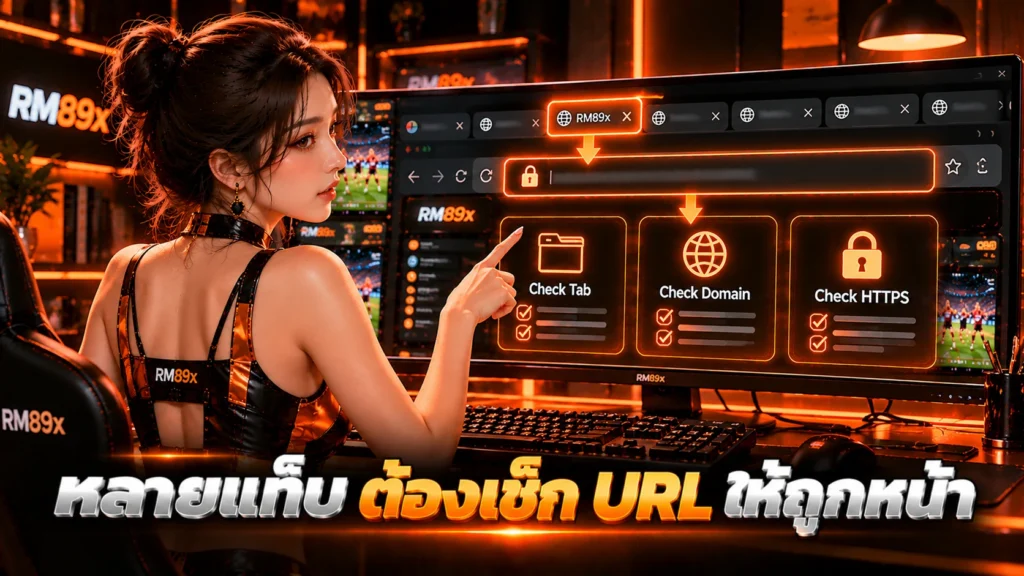
การเปิดหลายแท็บพร้อมกันอาจทำให้สับสนว่าหน้าใดเป็นหน้าที่ตรวจ URL แล้ว ก่อน Login จึงควรดูทั้งชื่อแท็บและ Address Bar ของแท็บที่กำลังใช้งานอยู่
หากไม่แน่ใจ สามารถเปิดแท็บใหม่แล้วใส่ URL อีกครั้งแทนการย้อนกลับผ่านหลายหน้า เพื่อให้ตรวจเส้นทางได้ง่ายกว่าเดิม
เมื่อเว็บไซต์เปิดไม่ได้ ควรแยกตรวจ Browser, Network และ URL ทีละส่วน ไม่ควรรีบสรุปว่าปัญหาเกี่ยวข้องกับบัญชี เพราะอาการหน้าไม่โหลดสามารถเกิดได้จากหลายสาเหตุ
| อาการ | จุดที่ควรตรวจ | แนวทางเบื้องต้น |
|---|---|---|
| หน้าไม่เปิด | Internet / URL | ทดสอบเว็บไซต์อื่นและตรวจ URL |
| หน้าโหลดค้าง | Browser | Reload หรือเปิดแท็บใหม่ |
| URL เปลี่ยน | Redirect | ตรวจ Domain ปลายทาง |
| Browser แจ้งเตือน | HTTPS / Certificate | อ่านรายละเอียดก่อนดำเนินการต่อ |
| เว็บไซต์อื่นเปิดได้ | URL / Browser Data | ตรวจ URL และข้อมูลเว็บไซต์ |
หากหน้าโหลดไม่สมบูรณ์ สามารถ Reload หนึ่งครั้งและรอให้หน้าโหลดจนเสร็จ จากนั้นตรวจ Address Bar อีกครั้งเพื่อดูว่า URL มีการเปลี่ยนหรือไม่
แท็บเดิมอาจมี Session หรือสถานะการโหลดค้างอยู่ การเปิดแท็บใหม่ช่วยแยกปัญหาของหน้าเดิมออกจากการเปิด URL ใหม่ แต่ยังต้องตรวจ Domain ก่อน Login เช่นเดิม
หากปัญหาเกิดซ้ำ ควรตรวจการตั้งค่า Browser, Extension และข้อมูลเว็บไซต์ตามความจำเป็น ก่อนลบข้อมูลควรพิจารณาผลกระทบต่อ Session รหัสผ่าน หรือข้อมูลอื่นที่ Browser บันทึกไว้
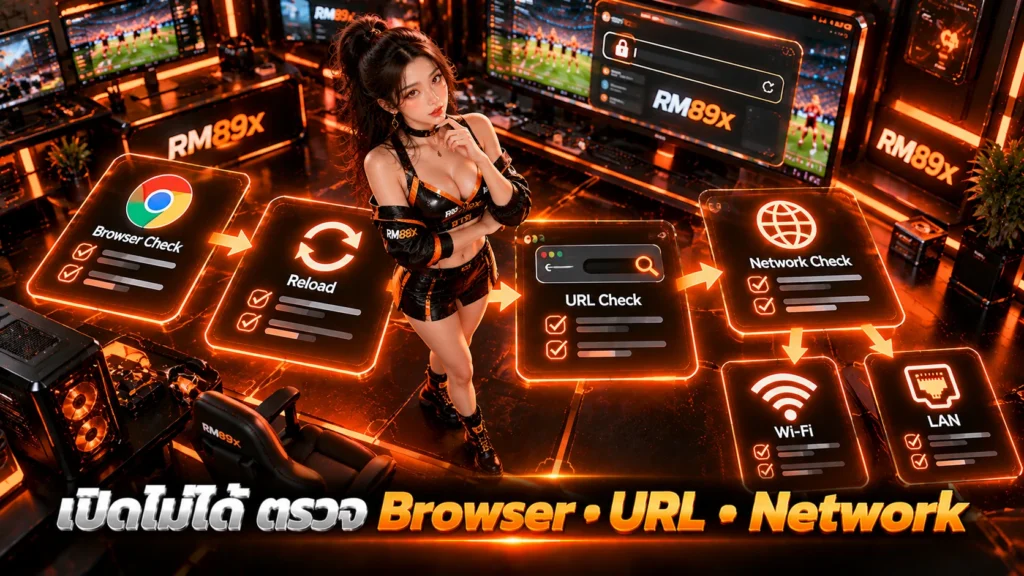
ทั้ง Wi-Fi และสาย LAN ใช้เชื่อมต่อคอมพิวเตอร์กับเครือข่ายได้ แต่ความเสถียรและการตั้งค่าของแต่ละเครือข่ายอาจแตกต่างกัน หากหน้าเว็บโหลดไม่ได้ควรทดสอบเว็บไซต์อื่นก่อนเพื่อแยกปัญหา Network
เมื่อเปลี่ยนเครือข่ายและเว็บไซต์โหลดใหม่ ควรตรวจ Address Bar และ Domain อีกครั้งก่อน Login เพราะหน้าอาจมีการโหลดหรือ Redirect ใหม่
Browser แต่ละตัวอาจมีหน้าตา ตำแหน่งเมนู และวิธีแสดงข้อมูลการเชื่อมต่อแตกต่างกัน แต่หลักการตรวจยังเหมือนกัน คือดู URL จาก Address Bar ตรวจ Domain, HTTPS และ Redirect ก่อนกรอกข้อมูล
ควรเลือก Browser ที่รองรับกับระบบปฏิบัติการและอัปเดตตามแนวทางของผู้พัฒนา ไม่จำเป็นต้องเปลี่ยน Browser หากปัญหาที่พบเกิดจาก Network หรือ URL
นอกจาก URL และ Browser ควรตรวจ Terms, Privacy, Responsible Gambling และ Contact เพื่อทำความเข้าใจเงื่อนไขการใช้งาน การจัดการข้อมูลส่วนบุคคล ช่องทางติดต่อ และตัวเลือกสำหรับจำกัดเวลาและวงเงิน
หากมีขั้นตอน KYC ควรอ่านเงื่อนไขและวัตถุประสงค์ก่อนส่งข้อมูล ส่วนข้อมูลใบอนุญาตหรือหน่วยงานกำกับควรตรวจจากแหล่งที่เกี่ยวข้องโดยตรงเมื่อจำเป็น สำหรับ เว็บพนันออนไลน์ การเปิดผ่านคอมพิวเตอร์หรือ Browser ใดไม่ได้ยืนยันความน่าเชื่อถือของเว็บไซต์ด้วยตัวมันเอง
Windows: ตรวจ URL จาก Address Bar ด้านบนและแยกแท็บ Login ออกจากเว็บไซต์อื่น
Mac: ใช้หลักเดียวกันในการตรวจ Domain, HTTPS และ URL หลัง Redirect
Chrome: เหมาะกับการตรวจ URL จาก Address Bar และแยกแท็บสำหรับหน้าเว็บไซต์
Wi-Fi: หากหน้าโหลดไม่ได้ ให้ตรวจ Network ก่อนเปลี่ยนการตั้งค่า Browser
LAN: แม้การเชื่อมต่อจะเสถียร แต่ยังต้องตรวจ URL และ Domain ก่อน Login เช่นเดิม
การเปิดเว็บไซต์บนคอมพิวเตอร์ควรเริ่มจาก Browser และ Address Bar ตรวจ Domain, HTTPS และ URL หลังหน้าโหลดเสร็จ แล้วตรวจอีกครั้งก่อน Login จอขนาดใหญ่ช่วยให้เห็นรายละเอียดง่ายขึ้น แต่ไม่ได้แทนขั้นตอนการตรวจ URL
หากเว็บไซต์เปิดไม่ได้ ให้แยกตรวจ URL, Browser และ Network ทีละส่วน การตรวจอย่างเป็นลำดับช่วยให้หาสาเหตุได้ง่ายกว่าการ Reload หรือเปลี่ยนการตั้งค่าหลายอย่างพร้อมกัน
ได้ โดยควรตรวจ URL และ Domain จาก Address Bar ก่อน Login ทุกครั้ง
ควรตรวจ URL และชื่อ Domain ที่ Browser แสดงบน Address Bar ก่อน
เพราะระหว่างการโหลดอาจเกิด Redirect ทำให้ URL ปลายทางเปลี่ยนไป
ไม่ HTTPS เกี่ยวข้องกับการเข้ารหัสการเชื่อมต่อ จึงควรตรวจ Domain และ URL ร่วมด้วย
ตรวจ Internet และ URL ก่อน จากนั้นจึงตรวจ Browser และข้อมูลเว็บไซต์
อาจทำให้สับสนระหว่างหน้าได้ จึงควรตรวจ Address Bar ของแท็บที่กำลังใช้งานก่อน Login
ไม่ หลักการตรวจ URL และ Domain เหมือนกัน แต่สถานะการเชื่อมต่อของ Network อาจแตกต่างกัน
ควรอ่านรายละเอียดและตรวจ URL ก่อน ไม่ควรกดข้ามคำเตือนโดยอัตโนมัติ
บทวิเคราะห์สรุปเรื่อง Rui Pinto ผู้เปิดเผย Football Leaks กับผลกระทบต่อ Manchester City พร้อมมุมมองจากบุคคลในวงการฟุตบอล
BBC Sport พาไปโปรตุเกสเพื่อทำความเข้าใจเบื้องหลังของ Rui Pinto ผู้ก่อตั้ง Football Leaks และผู้เคลื่อนไหวที่ทำให้คดี Manchester City ถูกเปิดเผยในทางสาธารณะ Pinto เป็นผู้เผยแพร่ข้อมูลลับของสโมสรผ่านเว็บไซต์ Football Leaks ซึ่งเผยเอกสารภายในหลายหัวข้อ รวมถึงอีเมลที่เกี่ยวข้องกับสปอนเซอร์และการชำระเงิน สิ่งที่เกิดขึ้นตามมาคือ การตั้งข้อกล่าวหาด้านกฏระเบียบการเงินต่อ Manchester City และการยืนยันว่าคลับถูกตัดสินผิดกฎหมายด้านการเงินในหลายข้อ
Football Leaks ก่อตั้งขึ้นในปี 2015 โดย Pinto เพื่อเปิดเผยด้านมืดของวงการฟุตบอลผ่านข้อมูลที่ได้มา เขาเปิดเผยข้อมูลจำนวนมากให้กับ Der Spiegel และสื่อในเครือ European Investigative Collaborations ข้อมูลมากกว่า 3 เทราไบต์ถูกแบ่งปัน ซึ่งรวมถึงเอกสารเกี่ยวกับนักฟุตบอลคนดังและสโมสรชั้นนำทั่วโลก จุดสำคัญคือข้อมูลถูกเผยแพร่จนเกิดกระแสข่าวที่สั่นคลอนวงการ ทั้งนี้ ผลลัพธ์สำคัญที่สุดคือการเผยแพร่ที่ทำให้บทวิจารณ์ต่อ Manchester City เข้มข้นขึ้น จนถึงคดีและการลงโทษทางกฎหมาย
Pinto ไม่ใช่เพียงชื่อบุคคล เขาคือผู้ต่อยอดการตรวจสอบระบบในวงการฟุตบอล ในบทสัมภาษณ์และบันทึกการพบหน้ากับผู้สื่อข่าว ผู้คนหลายกลุ่มเห็นเขาเป็นกว่าแค่ผู้ลักลอบข้อมูล บางคนมองว่าเขาเป็นผู้เปิดโปงความจริง ขณะที่คนอื่นมองว่าเป็นอาชญากรที่ขโมยข้อมูล
ผู้คนในวงการเมืองและสื่อมีทัศนคติที่แตกต่าง Pinto ยังได้รับการกล่าวถึงในฐานะผู้เปิดโปงที่เสี่ยงชีวิตและเสียเสรีภาพ ในขณะที่บางฝ่ายเห็นว่าเขาคือฮีโร่ที่ส่องสว่างด้านมืดของวงการฟุตบอล ซ้ายขวาและผู้เชี่ยวชาญด้านกฎหมายต่างให้ความเห็นว่าเผยแพร่เอกสารโดยผิดกฎหมาย แต่ก็มีประโยชน์สาธารณะ รายงานระบุว่ามีคนในวงการ เช่น อนาถน Gomes นักการเมืองชาวโปรตุเกสเชื่อว่า Pinto คู่ควรได้รับการคุ้มครองในฐานะ whistleblower ส่วนอีกรายมองว่าเขาเป็น ‘โจร’ ที่ขโมยข้อมูล แต่ก็ยอมรับว่ข้อมูลที่เปิดเผยมีความสำคัญต่อการต่อสู้กับการทุจริต
บทสัมภาษณ์กับผู้สื่อข่าวรวมถึงนักข่าวที่ทำงานร่วมกับ Der Spiegel ชี้ให้เห็นถึงการตรวจสอบข้อมูลอย่างละเอียด เพื่อให้มั่นใจว่าสื่อเผยแพร่ข้อมูลที่ถูกต้องและมีประโยชน์สาธารณะ กระบวนการดังกล่าวชี้ให้เห็นว่าเหตุผลด้านจริยธรรมและประโยชน์ต่อสังคมมีน้ำหนักสำคัญ
ชีวิตของ Pinto ถูกกักขังและติดตามอย่างใกล้ชิด เขาถูกจับในฮังการีในปี 2019 แล้วถูกส่งตัวกลับมาโปรตุเกส เขาเผชิญกับสถานะจำขังในระหว่างพิจารณาคดี และในช่วงปีที่ผ่านมาเขาเผชิญกับคำพิพากษาและการพิจารณาคดีที่ซับซ้อน
การพิจารณาคดีครั้งแรกในโปรตุเกสในปี 2023 ส่งผลให้ Pinto ได้รับโทษจำคุก 4 ปีในรูปแบบโทษรอลงโทษ (suspended sentence) โดยมีเงื่อนไข ในขณะที่คดีในฝรั่งเศสมีผลเช่นเดียวกันและอีกหลายกรณีถูกพิจารณาตามลำดับ ก่อนหน้านั้น Pinto ได้ให้ข้อมูลกับ Der Spiegel มากกว่า 3 เทราไบต์
ไม่ว่าใครจะเห็น Pinto อย่างไร เขาได้สร้างผลสะเทือนระดับโลกต่อฟุตบอล ไม่ใช่แค่ Manchester City แต่รวมถึงการเปิดเผยข้อมูลของสโมสรใหญ่หลายแห่ง ในท้ายที่สุด สิ่งที่ undeniable คือบุคคลหนึ่งในโปรตุเกสที่ปรากฏบนหน้าจอคอมพิวเตอร์ในกรุงบูดาเปสต์ ได้เปลี่ยนทิศทางของฟุตบอลระดับโลก
เครดิต: BBC สปอร์ท และสำนักข่าว BBC Sport

การ เข้า RM89x ผ่าน Safari บน iPhone หรือ iPad ควรเริ่มจากการเปิด URL ผ่าน Address Bar และตรวจชื่อ Domain ก่อนเข้าสู่ระบบ โดยเฉพาะเมื่อลิงก์มาจาก Search Engine แอปแชต Social Media หรือหน้าเว็บไซต์อื่น เพราะ URL ที่ Browser แสดงจริงเป็นข้อมูลสำคัญสำหรับตรวจว่ากำลังเปิดปลายทางใดอยู่
Safari อาจจัดวาง Address Bar และเมนูแตกต่างกันตามอุปกรณ์หรือเวอร์ชันของระบบ แต่หลักการตรวจยังเหมือนเดิม คือดู URL แบบเต็ม ตรวจ Domain สถานะ HTTPS และ URL หลัง Redirect ก่อนกรอกข้อมูล พร้อมแยกปัญหาจาก Browser และเครือข่ายออกจากกันเมื่อหน้าเว็บเปิดไม่ได้
ก่อนเริ่มใช้งานควรตรวจว่า Safari สามารถเชื่อมต่ออินเทอร์เน็ตได้ตามปกติ จากนั้นเตรียม URL ที่ต้องการเปิดและตรวจปลายทางผ่าน Address Bar โดยตรง ไม่ควรพิจารณาจากชื่อเว็บไซต์หรือภาพที่แสดงอยู่ภายในหน้าเพียงอย่างเดียว
| จุดที่ตรวจ | ควรดูอะไร | เมื่อพบปัญหา |
|---|---|---|
| Safari | Browser เปิดและโหลดหน้าเว็บได้ | ปิดแท็บแล้วเปิดใหม่ |
| Address Bar | ดู URL ที่ Safari แสดงจริง | ตรวจตัวสะกดใหม่ |
| Domain | ตรวจชื่อและส่วนท้ายของโดเมน | หยุดก่อน Login หากผิดปกติ |
| HTTPS | ตรวจสถานะการเชื่อมต่อ | อ่านคำเตือนของ Browser |
| Redirect | ตรวจ URL หลังหน้าโหลดเสร็จ | เช็ก Domain ปลายทางอีกครั้ง |
| Network | ตรวจ Wi-Fi หรือ 4G/5G | ทดสอบการเชื่อมต่อแยกจาก Safari |
เปิด Safari จากอุปกรณ์ที่ต้องการใช้งาน หากมีหลายแท็บเปิดค้างอยู่ สามารถสร้างแท็บใหม่เพื่อให้ตรวจ URL และหน้าเว็บไซต์ได้ง่ายขึ้น และลดความสับสนกับหน้าอื่นที่เปิดอยู่ก่อนหน้า
หากต้องการดูภาพรวมของช่องทางการเข้าก่อน สามารถอ่าน วิธีเข้า RM89x แล้วจึงกลับมาใช้ขั้นตอนสำหรับ Safari โดยเฉพาะในหน้านี้
แตะ Address Bar แล้วใส่ URL ที่ต้องการเปิด จากนั้นตรวจตัวสะกด ชื่อ Domain และส่วนท้ายให้ครบก่อนดำเนินการต่อ ไม่ควรดูเพียงข้อความหรือชื่อเว็บไซต์ที่ปรากฏบนหน้า Search Result
บน Safari ตำแหน่ง Address Bar อาจอยู่ด้านบนหรือด้านล่างตามการตั้งค่าและเวอร์ชันที่ใช้งาน แต่สามารถแตะบริเวณแถบดังกล่าวเพื่อดู URL ได้โดยตรง
เมื่อเว็บไซต์เปิดขึ้น ควรรอให้ Safari โหลดหน้าเสร็จก่อน จากนั้นแตะ Address Bar อีกครั้งและตรวจว่า Domain ปลายทางยังเป็นที่อยู่ที่ต้องการหรือไม่ โดยเฉพาะหากมีการเปลี่ยนหน้าอัตโนมัติ
หากต้องการตรวจองค์ประกอบของ URL ทีละจุด สามารถดู วิธีเช็ก URL RM89x ซึ่งแยกอธิบายเรื่อง Domain, HTTPS และ Redirect โดยเฉพาะ
ควรตรวจสถานะการเชื่อมต่อควบคู่กับชื่อ Domain เพราะ HTTPS ไม่ได้หมายความโดยอัตโนมัติว่าหน้าเว็บนั้นเป็นปลายทางที่ผู้ใช้ต้องการ เว็บไซต์อื่นก็สามารถใช้การเชื่อมต่อ HTTPS ได้เช่นกัน
หาก Safari แสดงคำเตือนเกี่ยวกับ Certificate หรือการเชื่อมต่อ ควรอ่านรายละเอียดก่อนดำเนินการต่อ และไม่ควรข้ามคำเตือนเพื่อไปยังหน้า Login โดยไม่ได้ตรวจ URL
เมื่อเข้าสู่หน้า Login ให้ตรวจ Address Bar อีกครั้ง หาก URL หรือ Domain เปลี่ยนจากหน้าก่อนหน้า ควรตรวจปลายทางใหม่ก่อนกรอกข้อมูล
หากพบ Domain ที่ไม่คุ้นเคย การ Redirect ต่อเนื่อง หรือ Browser แสดงคำเตือน ควรหยุดการกรอกข้อมูลและกลับไปตรวจแหล่งที่มาของลิงก์ก่อน

บน iPhone สามารถใช้ Safari เปิด URL ได้โดยตรงจาก Address Bar หากลิงก์เปิดมาจาก LINE, Facebook หรือแอปอื่น ควรสังเกตว่ากำลังใช้งาน Browser ภายในแอปหรือ Safari จริง
หากต้องการตรวจ URL ให้เห็นชัดขึ้น สามารถเปิดหน้าดังกล่าวต่อใน Safari แล้วแตะ Address Bar เพื่อตรวจ Domain แบบเต็มก่อน Login
Safari บน iPad มีพื้นที่หน้าจอมากกว่า iPhone จึงสามารถสังเกต Address Bar และแท็บต่าง ๆ ได้ง่ายขึ้น แต่หลักการตรวจ URL ไม่เปลี่ยน คือควรอ่าน Domain ตรวจ HTTPS และตรวจปลายทางหลังหน้าโหลดเสร็จ
หากเปิดหลายแท็บ ควรตรวจแท็บที่กำลังใช้งานก่อนกรอกข้อมูล ไม่ควรใช้ชื่อแท็บหรือไอคอนเว็บไซต์แทนการตรวจ URL บน Address Bar
ขั้นตอนเหล่านี้สามารถใช้เป็น Checklist สั้น ๆ สำหรับการตรวจหน้าเว็บไซต์ก่อน Login โดยไม่จำเป็นต้องติดตั้งเครื่องมือเพิ่มเติม

หาก Safari เปิดเว็บไซต์ไม่ได้ ควรแยกตรวจทีละส่วน ไม่ควรสรุปทันทีว่าเกิดจากบัญชีผู้ใช้ เพราะปัญหาอาจมาจาก Network, URL, Browser Data หรือการโหลดหน้าเว็บไซต์
| อาการ | จุดที่ตรวจ | แนวทางเบื้องต้น |
|---|---|---|
| หน้าไม่โหลด | Wi-Fi / 4G / 5G | ทดสอบเว็บไซต์อื่น |
| โหลดค้าง | Safari / Tab | Reload หรือเปิดแท็บใหม่ |
| URL เปลี่ยน | Redirect | ตรวจ Domain ปลายทาง |
| มีคำเตือน | HTTPS / Certificate | อ่านรายละเอียดก่อนดำเนินการต่อ |
| แสดงหน้าไม่สมบูรณ์ | Browser Data / Network | แยกตรวจ Browser และเครือข่าย |
หากหน้าโหลดไม่สมบูรณ์ สามารถ Reload แล้วรอให้เว็บไซต์โหลดจนเสร็จ หลัง Reload ควรตรวจ Address Bar ซ้ำเพื่อดูว่า URL ปลายทางยังเหมือนเดิมหรือไม่
หากต้องการแยกว่าปัญหาเกี่ยวข้องกับข้อมูล Session หรือข้อมูลเว็บไซต์เดิมหรือไม่ สามารถทดสอบเปิดหน้าใน Private Browsing ได้ แต่ยังต้องตรวจ URL และ Domain ตามขั้นตอนเดิม
หากปัญหาเกิดซ้ำ ควรตรวจการตั้งค่าของ Safari และข้อมูลเว็บไซต์ก่อนเลือกดำเนินการลบข้อมูล โดยควรพิจารณาผลกระทบต่อ Session และข้อมูลที่บันทึกไว้ก่อนทุกครั้ง
หลักการใช้งาน Safari และการตรวจ URL เหมือนกันทั้ง Wi-Fi, 4G และ 5G ความแตกต่างหลักอยู่ที่การเชื่อมต่อของเครือข่าย ซึ่งอาจมีผลต่อความเร็วหรือความสำเร็จในการโหลดหน้าเว็บ
หากเปลี่ยนเครือข่ายแล้วหน้าเว็บไซต์โหลดใหม่ ควรตรวจ URL และ Domain ซ้ำก่อน Login เพราะการโหลดหน้าใหม่อาจทำให้มีการ Redirect อีกครั้ง
ทั้ง Safari และ Chrome สามารถใช้ตรวจ URL, Domain, HTTPS และ Redirect ได้ แต่หน้าตา Browser ตำแหน่ง Address Bar และเมนูบางส่วนแตกต่างกัน จึงควรใช้วิธีที่เหมาะกับ Browser ที่กำลังเปิดอยู่
หากใช้งาน Android, Windows หรือเลือก Chrome เป็น Browser หลัก สามารถดู เข้า RM89x ผ่าน Chrome เพื่อดูขั้นตอนที่แยกสำหรับ Chrome โดยไม่ต้องนำรายละเอียดทั้งหมดมารวมไว้ในบทความ Safari
สำหรับ เข้า RM89x บนคอมพิวเตอร์ ผู้ที่มีอุปกรณ์ซึ่งรองรับ Safari สามารถใช้หลักเดียวกับบนมือถือ คือเปิด URL จาก Address Bar ตรวจ Domain และสถานะการเชื่อมต่อ แล้วตรวจปลายทางซ้ำก่อน Login
หน้าจอขนาดใหญ่ช่วยให้มอง URL ได้ง่ายขึ้น แต่ยังควรตรวจ Address Bar โดยตรง ไม่ใช้เพียงชื่อแท็บ โลโก้ หรือภาพภายในเว็บไซต์เป็นตัวระบุปลายทาง
นอกจาก Browser และ URL ควรตรวจ Terms, Privacy, Responsible Gambling และ Contact เพื่อดูเงื่อนไขการใช้งาน แนวทางจัดการข้อมูลส่วนบุคคล ช่องทางติดต่อ และเครื่องมือจำกัดเวลาและวงเงิน
หากเว็บไซต์มีขั้นตอน KYC ควรอ่านวัตถุประสงค์และเงื่อนไขก่อนส่งข้อมูล ส่วนใบอนุญาตหรือข้อมูลหน่วยงานกำกับควรตรวจจากแหล่งที่เกี่ยวข้องโดยตรงเมื่อจำเป็น สำหรับ เว็บพนันออนไลน์ การเปิดผ่าน Safari หรือ Browser ใดไม่ได้เป็นหลักฐานยืนยันความน่าเชื่อถือของเว็บไซต์ด้วยตัวมันเอง
iPhone: แตะ Address Bar เพื่อดู URL แบบเต็ม โดยเฉพาะเมื่อเปิดลิงก์ต่อจากแอปอื่น
iPad: ใช้พื้นที่หน้าจอที่กว้างขึ้นเพื่อตรวจ URL และแท็บ แต่ยังต้องตรวจ Domain ก่อน Login
Safari: ตรวจ URL, HTTPS และคำเตือนของ Browser ก่อนกรอกข้อมูล
Wi-Fi: หากหน้าโหลดไม่ได้ ให้ทดสอบ Network ก่อนปรับการตั้งค่า Safari
4G/5G: หลังเปลี่ยนเครือข่ายและหน้าโหลดใหม่ ควรตรวจ URL ปลายทางซ้ำ
การใช้ Safari ควรเริ่มจากเปิด URL ผ่าน Address Bar ตรวจ Domain และ HTTPS รอให้หน้าเว็บโหลดเสร็จ แล้วตรวจ URL ซ้ำก่อน Login หาก Safari แสดงคำเตือนหรือเปลี่ยนไปยัง Domain ที่ไม่คุ้นเคย ควรหยุดตรวจสอบก่อนกรอกข้อมูล
เมื่อหน้าเว็บไซต์เปิดไม่ได้ ควรแยกตรวจ Safari, URL และ Network ทีละจุด แทนการ Reload หรือ Login ซ้ำโดยไม่ได้ตรวจสาเหตุ วิธีนี้ช่วยให้ระบุปัญหาได้เป็นขั้นตอนมากขึ้น
ได้ โดยควรตรวจ URL และ Domain จาก Address Bar ก่อน Login
เพราะอาจมี Redirect ระหว่างการโหลด จึงควรตรวจ Domain ปลายทางซ้ำ
ไม่ HTTPS เกี่ยวข้องกับการเข้ารหัสการเชื่อมต่อ จึงต้องตรวจ Domain และ URL ร่วมด้วย
เริ่มจาก Network และ URL ก่อน จากนั้นตรวจ Safari และสถานะการโหลดหน้าเว็บ
อาจเกี่ยวข้องกับเครือข่ายหรือการตั้งค่าการเชื่อมต่อ จึงควรแยกทดสอบแต่ละ Network
หลักการเหมือนกัน คือดู Address Bar ตรวจ Domain, HTTPS และ URL หลัง Redirect
ควรอ่านรายละเอียดและตรวจ URL ก่อน ไม่ควรกดข้ามคำเตือนโดยอัตโนมัติ
สามารถใช้ Browser ที่รองรับได้ แต่ควรตรวจ URL และสถานะการเชื่อมต่อด้วยหลักเดียวกัน
สรุปสถานะฟื้นฟูของ Jota ใน Celtic พร้อมแผนทดสอบลงสนามช่วงพักทีมชาติ และมุมมองต่อทิศทางทีมหลังอาการบาดเจ็บ
Jota ใกล้กลับมาลงสนามหลังจากอาการบาดเจ็บระยะยาว ข่าวระบุว่าเขากำลังฟื้นฟูอย่างก้าวหน้า และ Celtic กำลังพิจารณาแผนการใช้งานเมื่อฟื้นเต็มที่ ความคืบหน้าในการฝึกซ้อมจะช่วยให้โค้ชประเมินความพร้อมของทีมในช่วงระยะห่างของโปรแกรมแข่งขัน
นอกจากนี้ ยังมีการกล่าวถึงความเป็นไปได้ที่ Eddie Howe จะมีบทบาทหากมีโอกาสนำ Celtic เหมือนเดิม แม้เดิมทีจะยังไม่มีการยืนยันอย่างเป็นทางการ ตามคำกล่าวของ Marvin Bartley ที่เคยร่วมงานกับ Howe ทำให้แฟนบอลมองเห็นทิศทางอนาคตที่ยังไม่แน่นอน
เกี่ยวกับการใช้งาน Jota ระหว่างพักทีมชาติ Celtic กำลังพิจารณาเกมฝึกซ้อมแบบปิดสนามเพื่อให้เขาได้ทดสอบฟิตอีกขั้นโดยไม่มีความกดดันจากการแข่งขันจริง ทั้งนี้เป้าหมายคือให้เขากลับมามีส่วนร่วมกับทีมด้วยความมั่นใจและสามารถลงสนามได้ทันทีเมื่อโปรแกรมลีกกลับมา
การเตรียมความพร้อมเช่นนี้สะท้อนถึงแนวทางของสโมสที่ต้องการให้ Jota ฟื้นฟูอย่างเหมาะสมก่อนการใช้งานจริง
นอกเหนือจากกรณี Jota แล้ว ข่าวลือรอบทีมยังมีการกล่าวถึงภาพรวมอนาคตผู้บริหารและผู้เล่นคนอื่น โดยมีการอ้างถึงสำนักข่าวต่างประเทศที่ตีข่าวเป็นระยะ ทั้งนี้ข้อมูลดังกล่าวเป็นประเด็นข่าวลือที่ต้องติดตามยืนยันเพิ่มเติม
ตัวอย่างประเด็นที่สื่อบางส่วนหยิบยก ได้แก่ ความเคลื่อนไหวของผู้เล่นอย่าง Scott McTominay ฝึกซ้อมเดี่ยวกับ Napoli หลังการผ่าตัดหัวใจ และการพูดถึง Oli McBurnie ในบทบาทกองหน้ากับทีมชาติ รวมถึงการเคลื่อนไหวของนักเตะคนอื่นๆ อย่าง Unax Alvarez และ Camilo Duran ในแง่ย้ายทีมและสถานะสัญญา ข่าวอีกประเด็นรวมถึงการแต่งตั้ง Jack Ross เป็นผู้ช่วย Sporting Director ที่ Newcastle ในขณะเดียวกัน Michael Stewart ย้อนเล่าถึงโอกาสย้ายไป Celtic ในอดีต ทั้งหมดนี้เป็นการสื่อสารข่าวลือที่ยังไม่มีการยืนยันจากสโมสร
ควรรับข่าวด้วยท่าทีระมัดระวังและรอข้อมูลจากแหล่งข่าวที่เชื่อถือได้
สรุป: Jota ใกล้กลับมาฟิตเต็มที่และ Celtic กำลังวางแผนทดสอบฟิตในช่วงพักทีมชาติ ซึ่งอาจส่งผลต่อรูปแบบแนวรุกในระยะสั้น
ความคิดเห็นของผู้เขียน: หาก Jota ฟื้นตัวเต็มที่ เขาอาจเป็นปัจจัยเปลี่ยนเกมให้ Celtic แต่ควรระมัดระวังการตีความข่าวลือรอบทีม ทั้งนี้ติดตามข่าวจาก BBC Sport อย่างใกล้ชิดจะช่วยให้เห็นภาพรวมที่ชัดเจนขึ้น
แหล่งที่มา: BBC Sport
เครดิต: BBC Sport
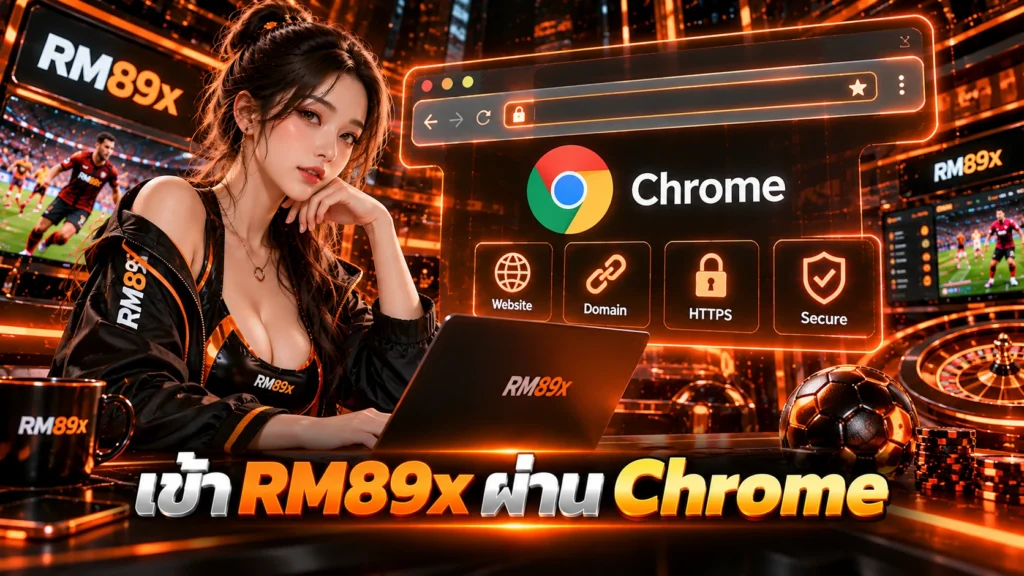
การ เข้า RM89x ผ่าน Chrome สามารถทำได้ทั้งบนโทรศัพท์มือถือและคอมพิวเตอร์ โดยจุดสำคัญไม่ได้มีเพียงการเปิดหน้าเว็บไซต์ให้สำเร็จ แต่ควรตรวจ Address Bar, ชื่อ Domain และสถานะการเชื่อมต่อก่อน Login ทุกครั้ง โดยเฉพาะเมื่อเปิดลิงก์จาก Search Engine แอปแชต หรือเว็บไซต์ภายนอก
Chrome มีรูปแบบการใช้งานใกล้เคียงกันบน Android, Windows และระบบอื่น แต่ตำแหน่งของเมนูอาจแตกต่างเล็กน้อย ผู้ใช้งานจึงควรแยกให้ออกระหว่างปัญหาจาก URL ปัญหาจาก Browser และปัญหาจากเครือข่าย เพื่อเลือกวิธีตรวจสอบได้ตรงจุด
ก่อนเริ่มใช้งานควรมี Chrome เวอร์ชันที่รองรับกับอุปกรณ์และการเชื่อมต่ออินเทอร์เน็ตที่ทำงานตามปกติ จากนั้นเตรียม URL ที่ต้องการเปิดและตรวจปลายทางผ่าน Address Bar ของ Chrome โดยตรง
| สิ่งที่ตรวจ | จุดที่ควรดู | หากพบปัญหา |
|---|---|---|
| Chrome | Browser เปิดและทำงานได้ตามปกติ | ปิดแล้วเปิดใหม่หรือตรวจการอัปเดต |
| URL | ตรวจจาก Address Bar | ตรวจตัวสะกดใหม่ |
| Domain | อ่านชื่อและส่วนท้ายให้ครบ | หยุดก่อน Login หากไม่ตรง |
| HTTPS | ดูสถานะการเชื่อมต่อ | อ่านคำเตือนของ Chrome |
| Redirect | ดู URL หลังโหลดเสร็จ | ตรวจ Domain ปลายทางอีกครั้ง |
| Network | ทดสอบ Wi-Fi หรือ 4G/5G | แยกปัญหา Browser กับเครือข่าย |
เริ่มจากเปิด Google Chrome บนโทรศัพท์หรือคอมพิวเตอร์ หากมีแท็บจำนวนมาก สามารถเปิดแท็บใหม่เพื่อแยกหน้าที่กำลังจะตรวจออกจากเว็บไซต์อื่น ทำให้สังเกต URL และการ Redirect ได้ง่ายขึ้น
หากต้องการดูภาพรวมของขั้นตอนการเข้าผ่านช่องทางต่าง ๆ ก่อน สามารถอ่าน วิธีเข้า RM89x แล้วจึงเลือก Chrome เป็น Browser สำหรับดำเนินการต่อ
แตะหรือคลิก Address Bar แล้วใส่ URL ที่ต้องการเปิดโดยตรง หลังจากนั้นตรวจตัวสะกดก่อนกดเข้าเว็บไซต์ โดยเฉพาะชื่อ Domain ตัวเลข และส่วนท้ายของที่อยู่
ไม่ควรใช้เพียงชื่อเว็บไซต์ที่แสดงในผลการค้นหาเป็นตัวตัดสิน เพราะสิ่งที่ควรตรวจคือ URL ปลายทางที่ Chrome แสดงบน Address Bar
เมื่อเว็บไซต์เปิดขึ้นแล้ว อย่ารีบ Login ทันที ควรรอให้หน้าโหลดจนเสร็จแล้วแตะ Address Bar อีกครั้งเพื่อดูว่า URL ปลายทางยังตรงกับที่เปิดไว้หรือไม่
หากต้องการตรวจ URL อย่างละเอียด สามารถดู วิธีเช็ก URL RM89x เพื่อไล่ตรวจ Domain, HTTPS และ Redirect ก่อนกรอกข้อมูล
Chrome จะแสดงข้อมูลเกี่ยวกับการเชื่อมต่อของเว็บไซต์ ผู้ใช้งานควรตรวจสถานะดังกล่าวร่วมกับชื่อ Domain ไม่ควรใช้ HTTPS เป็นหลักฐานเพียงจุดเดียวในการตัดสินว่าปลายทางถูกต้อง
หาก Browser แสดงคำเตือนเกี่ยวกับ Certificate หรือการเชื่อมต่อ ควรอ่านรายละเอียดก่อน ไม่ควรกดข้ามคำเตือนโดยอัตโนมัติเพื่อไปยังหน้า Login
ก่อนกรอกข้อมูลควรตรวจ Address Bar อีกครั้ง หากมีการเปลี่ยนหน้าในระหว่างทาง ให้ตรวจ Domain ของหน้าใหม่ด้วย วิธีนี้ช่วยให้เห็นได้ว่ามี Redirect เกิดขึ้นหรือไม่
หากชื่อ Domain เปลี่ยนไปเป็นปลายทางที่ไม่คุ้นเคย ควรหยุดและตรวจสอบ URL ใหม่ก่อนดำเนินการต่อ

บน Android ตำแหน่ง Address Bar อาจแตกต่างกันตามเวอร์ชันของ Chrome แต่หลักการเหมือนกัน คือแตะแถบที่อยู่เพื่อดู URL แบบเต็ม จากนั้นตรวจ Domain ก่อน Login
หากเปิดลิงก์จาก LINE, Facebook หรือแอปอื่น ควรสังเกตว่าหน้าดังกล่าวเปิดอยู่ใน Browser ภายในแอปหรือ Chrome โดยตรง หากต้องการตรวจ URL ให้ชัดขึ้น สามารถเลือกเปิดหน้าต่อใน Chrome แล้วตรวจ Address Bar อีกครั้ง
สำหรับการ เข้า RM89x บนคอมพิวเตอร์ ผ่าน Chrome สามารถตรวจ URL ได้จาก Address Bar ด้านบนของ Browser โดยตรง จอขนาดใหญ่ช่วยให้มองเห็น Domain และรายละเอียดของ URL ได้ง่ายกว่าบนมือถือ
หากเปิดหลายแท็บ ควรตรวจให้แน่ใจว่ากำลังกรอกข้อมูลอยู่ในแท็บที่ตรวจ URL แล้ว เพราะชื่อแท็บหรือไอคอนเว็บไซต์ไม่ควรใช้แทนการตรวจ Address Bar
การตรวจตามลำดับช่วยลดการข้ามขั้นตอน โดยเฉพาะเมื่อต้องเปิดเว็บไซต์จากลิงก์ที่ไม่เคยใช้งานมาก่อน

เมื่อ Chrome เปิดเว็บไซต์ไม่ได้ ไม่ควรสรุปทันทีว่าปัญหาเกิดจากบัญชีผู้ใช้ เพราะสาเหตุอาจมาจาก Browser, Cache, Network, DNS หรือ URL ที่กำลังเปิดอยู่
| อาการ | จุดที่ควรตรวจ | แนวทางเบื้องต้น |
|---|---|---|
| หน้าไม่โหลด | Internet / Network | ทดสอบเว็บไซต์อื่นก่อน |
| โหลดค้าง | Chrome / Cache | Reload หรือเปิดแท็บใหม่ |
| URL เปลี่ยน | Redirect | ตรวจ Domain ปลายทาง |
| มีคำเตือน | Certificate / HTTPS | อ่านรายละเอียดก่อนดำเนินการต่อ |
| เข้าได้บางเครือข่าย | Wi-Fi / 4G / 5G | ตรวจการเชื่อมต่อแยกกัน |
หากหน้าเว็บโหลดไม่สมบูรณ์ สามารถ Reload หนึ่งครั้งและรอให้หน้าโหลดจนเสร็จ หลังจาก Reload ควรตรวจ URL ซ้ำ เพราะหน้าเว็บอาจมีการเปลี่ยนเส้นทางระหว่างโหลด
หากแท็บเดิมทำงานผิดปกติ สามารถเปิดแท็บใหม่แล้วใส่ URL อีกครั้ง วิธีนี้ช่วยแยกปัญหาของ Session หรือหน้าที่โหลดค้างออกจากปัญหา URL
ข้อมูลที่ Browser เก็บไว้สามารถมีผลต่อการแสดงหน้าเว็บไซต์ได้ หากปัญหาเกิดซ้ำควรตรวจการตั้งค่า Chrome และจัดการข้อมูลเว็บไซต์ตามความจำเป็น โดยไม่ควรลบรหัสผ่านหรือข้อมูลสำคัญโดยไม่ตรวจสอบก่อน
วิธีใช้ Chrome และการตรวจ URL เหมือนกันไม่ว่าจะเชื่อมต่อผ่าน Wi-Fi, 4G หรือ 5G แต่ความเสถียรของเครือข่ายอาจทำให้หน้าเว็บโหลดเร็วหรือช้าต่างกัน
หากเปลี่ยนจาก Wi-Fi เป็นเครือข่ายมือถือแล้วหน้าเว็บไซต์โหลดใหม่ ควรตรวจ Address Bar และ Domain อีกครั้งก่อน Login ไม่ควรถือว่าหน้าปลายทางยังเหมือนเดิมโดยอัตโนมัติ
Chrome และ Safari สามารถใช้ตรวจ URL, Domain และสถานะการเชื่อมต่อได้เหมือนกัน แต่ตำแหน่ง Address Bar เมนู และการแสดงรายละเอียดบางส่วนอาจต่างกันตามอุปกรณ์และเวอร์ชัน
ผู้ที่ใช้อุปกรณ์ Apple และต้องการดูขั้นตอนอีก Browser สามารถอ่าน เข้า RM89x ผ่าน Safari เพื่อเปรียบเทียบวิธีตรวจ URL และการเข้าผ่าน Safari โดยไม่จำเป็นต้องรวมขั้นตอนทั้งหมดไว้ในหน้านี้
นอกจาก Browser และ URL แล้ว ควรตรวจ Terms, Privacy, Responsible Gambling และ Contact ของเว็บไซต์ เพื่อทำความเข้าใจเงื่อนไขการใช้งาน การจัดการข้อมูลส่วนบุคคล ช่องทางติดต่อ รวมถึงเครื่องมือจำกัดเวลาและวงเงิน
หากมีขั้นตอน KYC ควรอ่านวัตถุประสงค์และเงื่อนไขก่อนส่งเอกสาร ส่วนข้อมูลใบอนุญาตหรือหน่วยงานกำกับควรตรวจจากแหล่งที่เกี่ยวข้องโดยตรงเมื่อจำเป็น สำหรับ เว็บพนันออนไลน์ ไม่ควรประเมินความน่าเชื่อถือจาก Browser โลโก้ หรือรูปลักษณ์เว็บไซต์เพียงอย่างเดียว
Android: แตะ Address Bar เพื่อดู URL แบบเต็ม โดยเฉพาะเมื่อเปิดลิงก์ต่อจากแอปอื่น
คอมพิวเตอร์: ตรวจ URL จาก Address Bar ด้านบนและแยกแท็บที่ใช้ Login ออกจากหน้าอื่น
Chrome: ตรวจ Domain, HTTPS และคำเตือนของ Browser ก่อนกรอกข้อมูล
Wi-Fi: หากโหลดค้าง ให้ทดสอบการเชื่อมต่อก่อนเปลี่ยนการตั้งค่า Browser
4G/5G: หลังสลับเครือข่ายและหน้าโหลดใหม่ ให้ตรวจ URL ปลายทางซ้ำอีกครั้ง
การใช้งาน Chrome ควรเริ่มจากเปิด URL ผ่าน Address Bar ตรวจชื่อ Domain รอหน้าเว็บโหลดจนเสร็จ และตรวจปลายทางซ้ำก่อน Login หาก Chrome แสดงคำเตือนหรือมีการ Redirect ไปยัง Domain ที่ไม่คุ้นเคย ควรหยุดตรวจสอบก่อนกรอกข้อมูล
หากเว็บไซต์เปิดไม่ได้ ควรแยกตรวจ Browser, URL และ Network ทีละส่วน วิธีนี้ช่วยให้ระบุสาเหตุได้ชัดกว่าการลอง Login หรือ Reload ซ้ำหลายครั้งโดยไม่ได้ตรวจปลายทาง
ได้ Chrome สามารถใช้งานบนมือถือได้ โดยควรตรวจ URL และ Domain จาก Address Bar ก่อน Login
เพราะอาจมี Redirect ระหว่างทาง จึงควรตรวจ Domain ปลายทางอีกครั้ง
ไม่ HTTPS เกี่ยวข้องกับการเข้ารหัสการเชื่อมต่อ จึงต้องตรวจ Domain และ URL ร่วมด้วย
ตรวจ Internet, URL และสถานะ Browser ก่อน จากนั้นจึงลอง Reload หรือเปิดแท็บใหม่
อาจเกี่ยวข้องกับเครือข่ายหรือการตั้งค่าการเชื่อมต่อ ควรแยกทดสอบเครือข่ายก่อนสรุปสาเหตุ
หลักการเหมือนกัน คือดู Address Bar ตรวจ Domain, HTTPS และ Redirect แต่ตำแหน่งเมนูอาจแตกต่างกัน
ควรอ่านรายละเอียดคำเตือนและตรวจ URL ก่อน ไม่ควรกดข้ามคำเตือนโดยอัตโนมัติ
สามารถใช้ Browser ที่รองรับได้ แต่ควรตรวจ URL และสถานะการเชื่อมต่อด้วยหลักเดียวกันก่อน Login