







วิธีสมัคร RM89x ทีละขั้นตอน ตรวจข้อมูลอย่างไรก่อนยืนยัน
วิธีสมัคร RM89x ควรเริ่มจากการตรวจหน้าสมัครและอ่านแบบฟอร์มก่อนกรอกข้อมูล ไม่ใช่รีบกรอกทุกช่องแล้วค่อยย้อนกลับมาแก้ภายหลัง เพราะแต่ละช่องอาจมีรูปแบบหรือข้อความกำกับต่างกัน การทำตามลำดับตั้งแต่ตรวจหน้าเว็บ กรอกข้อมูล ตรวจข้อมูลติดต่อ กำหนดข้อมูลเข้าสู่ระบบ และเช็กแบบฟอร์มรอบสุดท้าย จะช่วยให้มองเห็นจุดที่ต้องแก้ได้ง่ายขึ้นหากระบบแจ้งเตือน
บทความนี้เน้นเฉพาะ ขั้นตอนสมัคร RM89x ตั้งแต่ต้นจนถึงการกดยืนยัน โดยจะไม่ลงรายละเอียดเรื่องการสมัครบนโทรศัพท์หรือรายการข้อมูลที่ต้องเตรียมมากเกินขอบเขต เพราะสองเรื่องดังกล่าวมีหน้าคู่มือแยกไว้โดยเฉพาะ เป้าหมายคือให้ผู้ใช้ใหม่สามารถเปิดหน้าแบบฟอร์มแล้วรู้ว่าควรตรวจอะไร ทำอะไรก่อนหลัง และควรหยุดเช็กตรงไหนก่อนส่งข้อมูล
คำตอบแบบสั้น: วิธีสมัครแบบเป็นขั้นตอนคือ เปิดหน้าสมัครที่ถูกต้อง → อ่านแบบฟอร์มทั้งหมด → กรอกข้อมูลตามช่องที่ระบบร้องขอ → ตั้งข้อมูลสำหรับเข้าสู่ระบบ → ตรวจตัวสะกดและตัวเลข → อ่านข้อความหรือเงื่อนไขที่แสดง → กดยืนยัน และตรวจสถานะตอบกลับของระบบก่อนทำรายการซ้ำ
ก่อนเริ่มขั้นตอนสมัคร RM89x ให้ตรวจหน้าที่กำลังใช้งาน
ขั้นตอนแรกไม่ได้เริ่มจากการพิมพ์ข้อมูล แต่เริ่มจากการตรวจว่าหน้าปัจจุบันเป็นหน้าที่ต้องการใช้งานจริงหรือไม่ โดยดู URL ชื่อหน้า และองค์ประกอบของแบบฟอร์มให้เรียบร้อย วิธีนี้มีประโยชน์โดยเฉพาะเมื่อเปิดเว็บไซต์ผ่านผลการค้นหา ประวัติเบราว์เซอร์ หรือลิงก์ที่เคยบันทึกไว้
เมื่อเข้าหน้าสมัครแล้วอย่าเพิ่งกรอกทันที ให้เลื่อนดูแบบฟอร์มตั้งแต่ด้านบนถึงด้านล่างก่อนหนึ่งรอบ เพื่อดูว่ามีช่องประเภทใด มีข้อความกำกับอะไร และมีส่วนใดที่ต้องอ่านก่อนยืนยัน การสำรวจแบบฟอร์มก่อนช่วยให้รู้ว่าต้องเตรียมอะไรและลดการหยุดกลางขั้นตอนเพื่อค้นหาข้อมูลเพิ่มเติม
หากต้องการทำความเข้าใจภาพรวมของการเปิดบัญชีก่อนเริ่มคู่มือทีละขั้น สามารถกลับไปดู สมัคร RM89x ซึ่งเป็น Parent Page ของหัวข้อนี้และรวบรวมบริบทของการสมัครไว้ ส่วนหน้านี้จะเน้นลำดับการดำเนินการจริงเป็นหลัก
ตรวจ 5 จุดก่อนแตะแบบฟอร์ม
- URL และชื่อหน้าตรงกับหน้าที่ตั้งใจใช้งาน
- หน้าเว็บโหลดครบ ไม่มีส่วนของแบบฟอร์มหายไป
- มองเห็นชื่อช่องและข้อความกำกับได้ชัดเจน
- ไม่มีข้อมูลเก่าถูกเติมไว้โดยไม่ตั้งใจ
- สามารถเลื่อนดูส่วนยืนยันด้านล่างของแบบฟอร์มได้ครบ
หากหน้าเว็บยังโหลดไม่สมบูรณ์ ควรรอให้การแสดงผลนิ่งก่อนเริ่มกรอก เพราะการกรอกระหว่างที่หน้าเว็บกำลังโหลดหรือเปลี่ยนองค์ประกอบอาจทำให้ผู้ใช้พลาดข้อความแจ้งเตือนหรือกรอกข้อมูลผิดช่องได้
วิธีสมัคร RM89x สำหรับมือใหม่ เริ่มกรอกข้อมูลอย่างเป็นลำดับ
สำหรับมือใหม่ วิธีที่ตรวจง่ายคือกรอกข้อมูลจากบนลงล่างตามลำดับของแบบฟอร์ม และหยุดตรวจทันทีเมื่อจบแต่ละกลุ่มข้อมูล แทนที่จะกรอกทุกช่องรวดเดียวแล้วตรวจเฉพาะตอนท้าย วิธีนี้ช่วยแยกได้ว่าหากเกิดข้อผิดพลาด ปัญหาน่าจะอยู่ในข้อมูลกลุ่มใด
- เปิดหน้าสมัคร และตรวจ URL กับองค์ประกอบของหน้า
- อ่านแบบฟอร์มทั้งหมด เพื่อดูว่าระบบกำลังร้องขอข้อมูลใด
- กรอกข้อมูลตามช่อง โดยใช้ข้อมูลที่ถูกต้องและตรวจตัวสะกดระหว่างกรอก
- ตรวจข้อมูลติดต่อ โดยเฉพาะตัวเลขหรือข้อความที่พิมพ์ผิดได้ง่าย
- กำหนดข้อมูลเข้าสู่ระบบ ตามรูปแบบที่หน้าเว็บแสดง
- ตรวจช่องที่ระบบแจ้งเตือน หากมีข้อความหรือสัญลักษณ์ระบุข้อผิดพลาด
- อ่านแบบฟอร์มรอบสุดท้าย ตั้งแต่ช่องแรกจนถึงช่องสุดท้าย
- กดยืนยัน เมื่อแน่ใจว่าข้อมูลครบตามที่ต้องการ
- ตรวจข้อความตอบกลับ ก่อนปิดหน้าเว็บหรือส่งแบบฟอร์มใหม่
ลำดับนี้เป็นแนวทางสำหรับการตรวจแบบฟอร์ม ไม่ได้หมายความว่าหน้าสมัครจะต้องมีจำนวนช่องหรือชื่อช่องเหมือนกันตลอด หากเว็บไซต์แสดงข้อกำหนดหรือขั้นตอนต่างจากตัวอย่าง ควรยึดข้อมูลที่ปรากฏบนหน้าจอจริงในขณะใช้งานเป็นหลัก
กรอกทีละส่วนช่วยหาจุดผิดได้ง่ายกว่า
ตัวอย่างเช่น หากแบบฟอร์มแบ่งข้อมูลเป็นข้อมูลสมาชิก ข้อมูลติดต่อ และข้อมูลเข้าสู่ระบบ ควรตรวจแต่ละกลุ่มทันทีหลังกรอกเสร็จ เมื่อระบบแจ้งว่ามีข้อมูลไม่ถูกต้อง ผู้ใช้จะสามารถย้อนกลับไปยังกลุ่มที่เกี่ยวข้องได้โดยไม่ต้องตรวจทุกช่องใหม่ทั้งหมด
วิธีนี้ยังช่วยลดปัญหาจากการเติมข้อมูลอัตโนมัติของเบราว์เซอร์ เพราะผู้ใช้จะสังเกตได้เร็วขึ้นหากข้อมูลจากแบบฟอร์มเก่าถูกใส่ลงในช่องปัจจุบัน
ข้อมูลในแบบฟอร์มสมัครควรตรวจตรงไหนก่อนกดต่อ
การตรวจข้อมูลไม่ควรดูเพียงว่าช่องนั้นมีข้อความอยู่หรือไม่ แต่ควรดูว่าข้อมูลที่ปรากฏเป็นข้อมูลที่ตั้งใจกรอกจริง ตัวสะกดถูกต้อง และไม่มีช่องใดถูกเบราว์เซอร์เติมข้อมูลผิดประเภท โดยเฉพาะช่องที่เป็นตัวเลขหรือข้อมูลติดต่อซึ่งอาจมองความผิดพลาดได้ยากเมื่ออ่านเร็ว
| ส่วนที่ตรวจ | สิ่งที่ควรดู | ข้อผิดพลาดที่ควรระวัง |
|---|---|---|
| ช่องข้อมูลสมาชิก | ตัวสะกดและข้อมูลที่กรอก | พิมพ์ผิดหรือมีช่องว่างเกิน |
| ข้อมูลติดต่อ | ตัวเลขและข้อมูลที่ใช้งานจริง | เลขขาด เลขเกิน หรือข้อมูลเก่า |
| ข้อมูลจาก Auto-fill | ตรวจทุกช่องที่เบราว์เซอร์เติมให้ | ข้อมูลจากแบบฟอร์มอื่นถูกใส่ผิดช่อง |
| ข้อมูลเข้าสู่ระบบ | รูปแบบตรงกับที่หน้าเว็บกำหนด | กรอกไม่ตรงเงื่อนไขที่แสดง |
| ช่องยืนยัน | ข้อมูลสองช่องตรงกันหากระบบให้กรอกซ้ำ | พิมพ์ต่างกันโดยไม่สังเกต |
| ข้อความแจ้งเตือน | อ่านข้อความของระบบก่อนแก้ | แก้ผิดจุดเพราะไม่ได้อ่านข้อความ |
หากยังไม่แน่ใจว่าก่อนเริ่มควรเตรียมข้อมูลประเภทใด ไม่ควรเดาหรือใส่ข้อมูลสมมติเพียงเพื่อให้ผ่านแบบฟอร์ม สามารถอ่าน สมัคร RM89x ต้องใช้อะไรบ้าง เพื่อแยกตรวจเรื่องข้อมูลที่ต้องเตรียมก่อน แล้วจึงกลับมาทำขั้นตอนในหน้านี้ต่อ
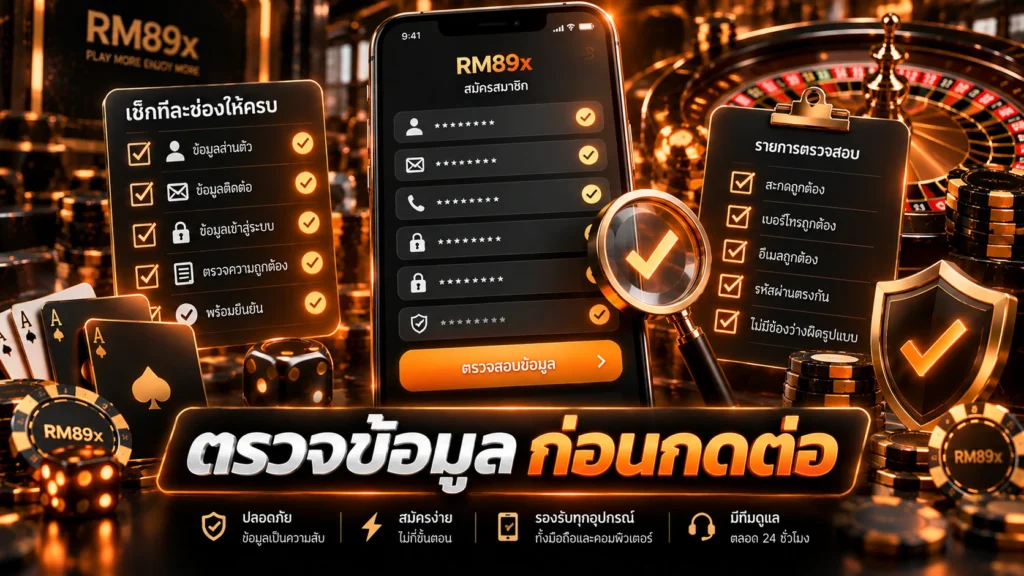
ขั้นตอนสมัคร RM89x ควรตรวจรหัสและช่องยืนยันอย่างไร
เมื่อมาถึงส่วนข้อมูลเข้าสู่ระบบ ควรอ่านข้อความกำกับของช่องก่อนตั้งค่า เพราะเว็บไซต์อาจกำหนดรูปแบบที่ระบบยอมรับแตกต่างกัน ผู้ใช้ไม่ควรสมมติจำนวนตัวอักษรหรือข้อกำหนดเอง หากมีข้อความระบุอยู่บนหน้าจอควรทำตามเงื่อนไขนั้นโดยตรง
หากแบบฟอร์มมีช่องรหัสผ่านและช่องยืนยันรหัสผ่าน ให้ตรวจว่าทั้งสองช่องตรงกันก่อนส่ง แม้ตัวอักษรจะถูกซ่อนด้วยสัญลักษณ์ ผู้ใช้ยังสามารถพิมพ์ผิดได้ โดยเฉพาะเมื่อใช้ตัวอักษรพิมพ์ใหญ่ พิมพ์เล็ก หรือตัวเลขหลายตำแหน่ง
อย่าใช้ข้อมูลที่เดาง่ายเป็นรหัสผ่าน
ในเชิงการจัดการบัญชี ควรหลีกเลี่ยงรหัสผ่านที่เดาได้จากข้อมูลทั่วไป เช่น ชื่อ วันเกิด หมายเลขโทรศัพท์ หรือชุดตัวเลขเรียงกัน และไม่ควรเปิดเผยรหัสให้ผู้อื่น การใช้รหัสเฉพาะสำหรับบัญชีและจัดเก็บด้วยวิธีที่เหมาะสมช่วยลดความเสี่ยงจากการใช้รหัสซ้ำกับบริการอื่น
หากเบราว์เซอร์เสนอให้สร้างหรือบันทึกรหัส ควรตรวจด้วยว่าผู้ใช้สามารถเรียกใช้รหัสนั้นได้ภายหลัง โดยเฉพาะกรณีใช้งานหลายอุปกรณ์หรือใช้อุปกรณ์ร่วมกับบุคคลอื่น
สมัครผ่านโทรศัพท์ต่างจากขั้นตอนบนหน้าจอใหญ่ตรงไหน
หลักการกรอกแบบฟอร์มยังเหมือนเดิม แต่บนโทรศัพท์มีปัจจัยด้านพื้นที่หน้าจอเพิ่มเข้ามา เช่น คีย์บอร์ดอาจบังข้อความเตือน ช่องด้านล่างอาจยังไม่ปรากฏ และระบบแก้คำอัตโนมัติอาจเปลี่ยนข้อความที่ผู้ใช้พิมพ์โดยไม่ทันสังเกต
หากกำลังดำเนินการจากสมาร์ตโฟน ควรซ่อนคีย์บอร์ดหลังกรอกข้อมูลแต่ละช่วง แล้วเลื่อนตรวจหน้าจออีกครั้ง วิธีนี้ช่วยให้เห็นทั้งข้อความเตือนและปุ่มที่อยู่ด้านล่างแบบฟอร์มได้ครบ
รายละเอียดเกี่ยวกับอุปกรณ์และการแสดงผลเป็น Intent แยกจากคู่มือขั้นตอนนี้ ผู้ที่ใช้โทรศัพท์เป็นหลักสามารถดู สมัคร RM89x ผ่านมือถือ เพื่อดูจุดตรวจเฉพาะหน้าจอมือถือ โดยไม่ต้องนำรายละเอียดอุปกรณ์มาปะปนกับลำดับการสมัครหลัก
สิ่งที่ควรระวังเมื่อคีย์บอร์ดมือถือเปิดอยู่
- ข้อความแจ้งเตือนอาจอยู่ใต้คีย์บอร์ด
- ปุ่มยืนยันอาจถูกบังบางส่วน
- ระบบแก้คำอัตโนมัติอาจเปลี่ยนข้อความ
- เบราว์เซอร์อาจเสนอข้อมูลเก่าจาก Auto-fill
- การแตะเลื่อนหน้าจออาจทำให้โฟกัสเปลี่ยนไปช่องอื่น

ตรวจแบบฟอร์มรอบสุดท้ายก่อนยืนยันการสมัคร
เมื่อกรอกครบแล้ว ขั้นตอนที่ไม่ควรข้ามคือการตรวจทั้งแบบฟอร์มอีกหนึ่งรอบ เริ่มจากด้านบนแล้วเลื่อนลงมาด้านล่าง ไม่ควรตรวจเฉพาะช่องที่เพิ่งกรอกเสร็จ เพราะข้อผิดพลาดอาจเกิดจากข้อมูลที่กรอกไว้ก่อนหน้านั้นหรือจากการเติมข้อมูลอัตโนมัติ
การตรวจรอบสุดท้ายควรแบ่งเป็นสามส่วน ได้แก่ ความครบถ้วน ความถูกต้อง และสถานะของระบบ ความครบถ้วนคือไม่มีช่องที่ระบบกำหนดให้กรอกถูกเว้นว่าง ความถูกต้องคือข้อมูลที่เห็นตรงกับสิ่งที่ตั้งใจใช้ ส่วนสถานะของระบบคือไม่มีข้อความเตือนที่ยังไม่ได้อ่านหรือแก้ไข
เช็กลิสต์ก่อนกดยืนยัน
- แบบฟอร์มโหลดครบทุกส่วน
- ข้อมูลในแต่ละช่องเป็นข้อมูลที่ตั้งใจกรอก
- ตัวสะกดและตัวเลขได้รับการตรวจแล้ว
- ไม่มี Auto-fill ใส่ข้อมูลเก่าผิดช่อง
- ข้อมูลเข้าสู่ระบบตรงตามรูปแบบที่หน้าเว็บระบุ
- ช่องยืนยันตรงกับข้อมูลต้นทางหากระบบให้กรอกซ้ำ
- อ่านข้อความเตือนหรือเงื่อนไขที่แสดงครบแล้ว
กดยืนยันแล้วควรดูอะไรต่อ ไม่ควรสมัครซ้ำทันที
หลังแตะปุ่มยืนยันควรรอให้หน้าเว็บตอบกลับก่อน อย่ารีบกดปุ่มเดิมหลายครั้ง เพราะหากการเชื่อมต่อช้าหรือหน้าเว็บกำลังประมวลผล การกดซ้ำไม่ได้ช่วยให้ทราบสถานะเร็วขึ้น สิ่งที่ควรทำคือสังเกตข้อความบนหน้าจอและดูว่าระบบระบุว่าดำเนินการสำเร็จ มีข้อมูลต้องแก้ หรือยังอยู่ในขั้นตอนเดิม
หากระบบแจ้งข้อผิดพลาด ให้กลับไปแก้เฉพาะช่องที่เกี่ยวข้องก่อน ไม่จำเป็นต้องล้างแบบฟอร์มทั้งหมด เว้นแต่หน้าเว็บระบุให้เริ่มใหม่ การอ่านข้อความแจ้งเตือนก่อนแก้ช่วยลดการเปลี่ยนข้อมูลส่วนอื่นโดยไม่จำเป็น
| สถานการณ์หลังยืนยัน | ควรทำอย่างไร |
|---|---|
| มีข้อความยืนยันจากระบบ | อ่านข้อความให้ครบและทำตามขั้นตอนถัดไปที่แสดง |
| ระบบแจ้งว่าข้อมูลบางช่องไม่ถูกต้อง | กลับไปตรวจเฉพาะช่องที่ถูกระบุ |
| หน้าเว็บยังประมวลผล | รอการตอบกลับก่อนกดซ้ำ |
| หน้าเว็บโหลดผิดปกติ | ตรวจการเชื่อมต่อและสถานะหน้าก่อนเริ่มกรอกใหม่ |
| ไม่แน่ใจว่าส่งข้อมูลแล้วหรือยัง | ตรวจข้อความและสถานะบนหน้าเว็บก่อนทำรายการใหม่ |
ข้อผิดพลาดที่มือใหม่มักทำระหว่างขั้นตอนสมัคร
ความผิดพลาดส่วนใหญ่ไม่ได้เกิดจากขั้นตอนที่ซับซ้อน แต่เกิดจากการรีบข้ามการตรวจ เช่น เปิดหน้าแล้วกรอกทันที ไม่อ่านชื่อช่อง ใช้ Auto-fill โดยไม่ตรวจ หรือกดยืนยันหลายครั้งเมื่อหน้าเว็บตอบสนองช้า การเปลี่ยนพฤติกรรมจาก “กรอกให้เสร็จเร็ว” เป็น “กรอกทีละส่วนและตรวจทีละช่วง” ทำให้จัดการข้อผิดพลาดได้ง่ายกว่า
กรอกข้อมูลจากความจำโดยไม่ตรวจ
ข้อมูลที่คุ้นเคย เช่น หมายเลขติดต่อ ยังสามารถพิมพ์ผิดได้ การอ่านตัวเลขย้อนอีกครั้งก่อนส่งใช้เวลาเพียงเล็กน้อย แต่ช่วยจับความผิดพลาดที่ระบบอาจไม่สามารถระบุได้ หากตัวเลขนั้นมีรูปแบบถูกต้องแต่ไม่ใช่ข้อมูลที่ผู้ใช้ตั้งใจกรอก
ปล่อยให้ Auto-fill ตัดสินใจแทนทั้งหมด
การเติมข้อมูลอัตโนมัติช่วยประหยัดเวลา แต่ควรใช้เป็นเครื่องมือ ไม่ใช่หลักฐานว่าข้อมูลถูกต้อง เบราว์เซอร์อาจเก็บข้อมูลหลายชุดและเลือกชุดที่ไม่ตรงกับแบบฟอร์มปัจจุบัน หลัง Auto-fill ทำงานจึงควรอ่านทุกช่องอีกครั้ง
เห็นเครื่องหมายผ่านแล้วคิดว่าข้อมูลถูกทั้งหมด
ระบบตรวจแบบฟอร์มจำนวนมากสามารถตรวจรูปแบบข้อมูลได้ แต่รูปแบบผ่านไม่ได้หมายความว่าข้อมูลเป็นสิ่งที่ผู้ใช้ต้องการเสมอ เช่น ตัวเลขอาจมีจำนวนหลักถูกต้องแต่พิมพ์สลับกัน ผู้ใช้จึงยังต้องตรวจเนื้อหาด้วยตัวเอง
กดยืนยันซ้ำเมื่อระบบตอบช้า
หากหน้ากำลังโหลด ควรรอและอ่านสถานะก่อน การกดซ้ำอาจทำให้ผู้ใช้ยิ่งสับสนว่าแบบฟอร์มถูกส่งไปแล้วหรือยัง โดยเฉพาะเมื่อเครือข่ายมีความหน่วง
คำถามที่พบบ่อยเกี่ยวกับวิธีสมัคร RM89x
วิธีสมัคร RM89x สำหรับมือใหม่เริ่มจากตรงไหน?
เริ่มจากตรวจหน้าสมัครและ URL ก่อน จากนั้นอ่านแบบฟอร์มทั้งหมดหนึ่งรอบ แล้วจึงกรอกข้อมูลจากบนลงล่างตามช่องที่ระบบแสดง เมื่อกรอกครบควรตรวจข้อมูลทั้งหน้าอีกครั้งก่อนกดยืนยัน ไม่ควรรีบส่งแบบฟอร์มทันทีหลังกรอกช่องสุดท้าย
วิธีสมัคร RM89x ทีละขั้นตอนมีลำดับอย่างไร?
ลำดับหลักคือเข้าหน้าสมัคร อ่านแบบฟอร์ม กรอกข้อมูล ตรวจข้อมูลติดต่อ กำหนดข้อมูลเข้าสู่ระบบ ตรวจข้อความแจ้งเตือน เช็กแบบฟอร์มรอบสุดท้าย แล้วจึงยืนยัน หลังจากนั้นควรรออ่านข้อความตอบกลับของระบบก่อนทำรายการอื่นต่อ
ขั้นตอนสมัคร RM89x ต้องเตรียมข้อมูลอะไรบ้าง?
ควรยึดรายการที่หน้าสมัครร้องขอจริงเป็นหลัก ไม่ควรเดาข้อมูลที่เว็บไซต์ไม่ได้ระบุ ก่อนเริ่มสามารถเตรียมข้อมูลที่ตนเองใช้งานจริงไว้สำหรับตรวจเทียบ และอ่านข้อกำหนดของแต่ละช่องก่อนกรอก หากต้องการรายละเอียดเรื่องข้อมูลที่ต้องเตรียมควรดูหน้าคู่มือเฉพาะเรื่องดังกล่าว
ถ้ากรอกข้อมูลผิดควรสมัครใหม่ทั้งหมดหรือไม่?
หากระบบระบุช่องที่ผิด ควรแก้เฉพาะจุดนั้นก่อน ไม่จำเป็นต้องเริ่มแบบฟอร์มใหม่ทุกครั้ง เว้นแต่หน้าเว็บระบุให้ทำเช่นนั้น หลังแก้แล้วควรตรวจข้อมูลรอบสุดท้ายอีกครั้งก่อนยืนยัน
สมัครบนมือถือใช้ขั้นตอนเดียวกันหรือไม่?
ลำดับหลักของการตรวจและกรอกข้อมูลยังเหมือนกัน แต่โทรศัพท์มีข้อควรระวังเพิ่มเติม เช่น คีย์บอร์ดบังข้อความ การแก้คำอัตโนมัติ และ Auto-fill การใช้งานบนมือถือจึงควรซ่อนคีย์บอร์ดและตรวจแบบฟอร์มทั้งหน้าก่อนส่ง
ทำไมต้องตรวจข้อมูลอีกครั้งก่อนกดยืนยัน?
เพราะระบบอาจตรวจได้เพียงว่าข้อมูลมีรูปแบบที่ยอมรับ แต่ไม่สามารถยืนยันแทนผู้ใช้ได้ทุกกรณีว่าตัวสะกดหรือตัวเลขเป็นข้อมูลที่ตั้งใจใช้ การตรวจด้วยตนเองจึงช่วยจับความผิดพลาดที่ยังผ่านการตรวจรูปแบบของระบบได้
กดยืนยันแล้วหน้าเว็บไม่เปลี่ยนควรทำอย่างไร?
ควรรอการตอบกลับและตรวจการเชื่อมต่อก่อน อย่ารีบกดยืนยันซ้ำหลายครั้ง หากมีข้อความแจ้งเตือนให้ทำตามข้อความนั้น หากหน้าแสดงผลผิดปกติควรตรวจสถานะก่อนตัดสินใจเริ่มกรอกแบบฟอร์มใหม่
ใช้วิธีสมัคร RM89x แบบทีละขั้นเพื่อลดการกรอกผิด
หัวใจของคู่มือนี้คือการทำทุกอย่างเป็นลำดับ ตรวจหน้าก่อนกรอก ตรวจข้อมูลระหว่างกรอก และตรวจทั้งแบบฟอร์มอีกครั้งก่อนยืนยัน การใช้วิธีนี้ช่วยให้ผู้ใช้รู้ว่าตนเองอยู่ขั้นตอนไหน และเมื่อเกิดข้อความแจ้งเตือนก็สามารถย้อนกลับไปตรวจเฉพาะจุดได้ง่ายกว่า
สำหรับเรื่องที่อยู่นอกขอบเขตขั้นตอนสมัคร เช่น รายละเอียดการใช้งานบนโทรศัพท์หรือรายการข้อมูลที่ต้องเตรียม ควรใช้หน้าคู่มือเฉพาะเรื่องแทน เพราะแต่ละหน้ามีหน้าที่ตอบคำถามต่างกัน การแยกอ่านตามปัญหาจะช่วยให้ข้อมูลตรงกับสิ่งที่กำลังทำและไม่ทำให้ขั้นตอนหลักซับซ้อนเกินจำเป็น